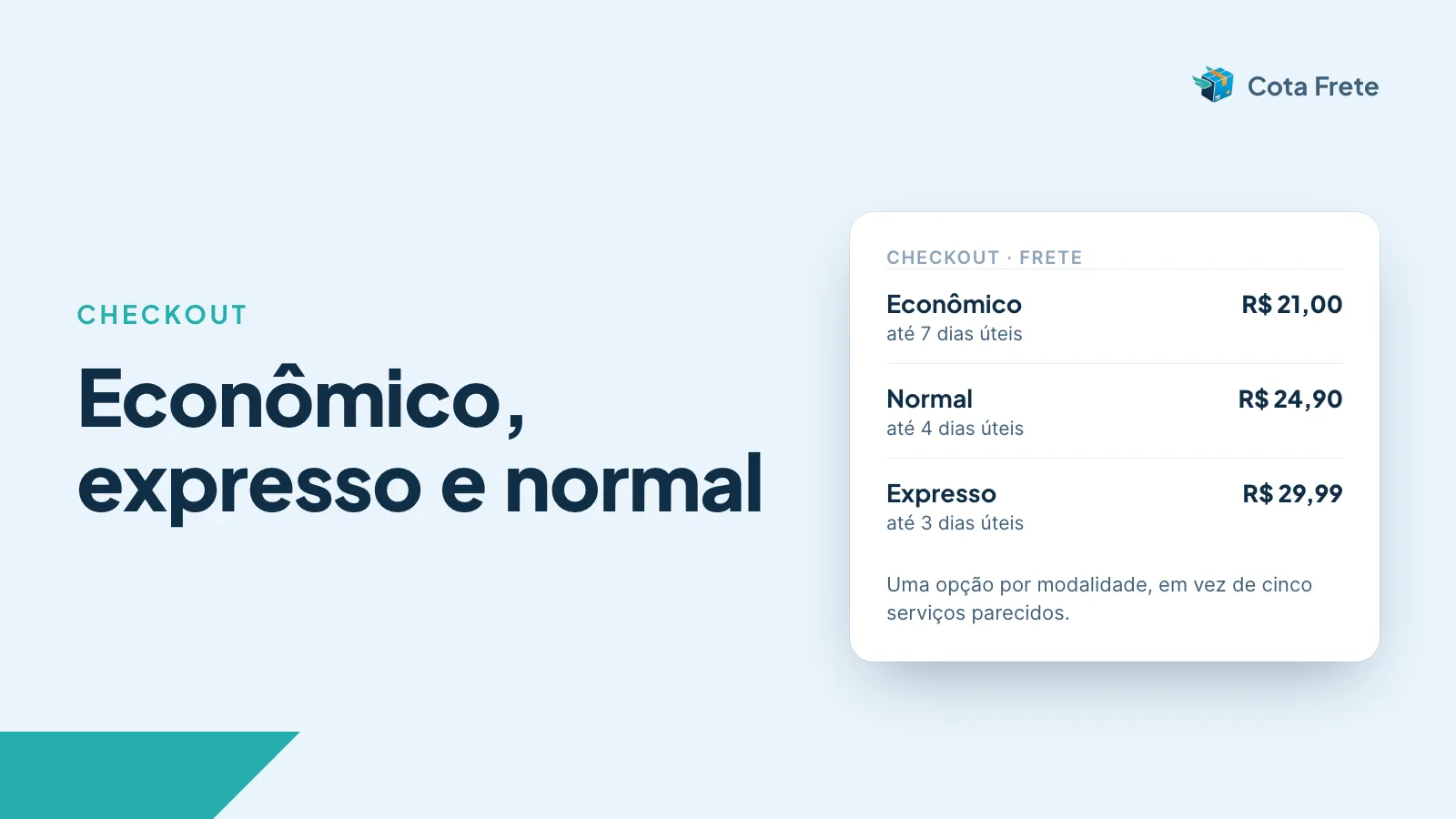
Quando uma loja Shopify tem várias transportadoras integradas, o checkout pode ficar poluído rapidamente. Quatro modalidades dos Correios + duas da Total Express + uma da J&T Express = sete opções de frete diante de um cliente que só quer terminar a compra.
O agrupamento de frete resolve isso. Em vez de listar cada modalidade nominalmente, você agrupa opções equivalentes em três caixas: econômico, expresso e normal. O cliente decide entre prioridades (preço, prazo ou equilíbrio), não entre nomes de tabela.
Por que isso ajuda a conversão
O excesso de opções no checkout é um problema clássico de UX. Quando o cliente vê sete opções com nomes técnicos parecidos (PAC, SEDEX, Total Expressa, Total Normal, etc.), a tendência é congelar. E checkout congelado é abandono.
Três caixas com nome semântico - “Mais barato”, “Mais rápido”, “Equilíbrio entre preço e prazo” - eliminam a paralisia. O cliente escolhe a prioridade dele em segundos.
A lógica é a mesma que companhias aéreas usam (econômica, executiva, primeira) e que ninguém estranha mais.
Como funciona no Cota Frete
O agrupamento é uma regra do tipo Agrupar, na tela Regras de frete do app (plano Basic em diante). Cada regra é um grupo, com um nome e um Critério:
- Mais barato: o grupo mostra a cotação de menor valor.
- Mais rápido: mostra a de menor prazo.
- Equilibrado: pesa valor e prazo juntos.
Um grupo considera todos os serviços e tabelas ativos da loja, inclusive os que você ativar depois. O que não deve entrar fica de fora no bloco Não aplicar em.
Os grupos rodam na ordem da lista. O primeiro escolhe a sua cotação; o segundo escolhe entre o que sobrou; e assim por diante. Por isso “Econômico” pelo mais barato e “Expresso” pelo mais rápido funcionam juntos sem mostrar o mesmo serviço duas vezes.
Quando agrupar e quando não agrupar
Agrupamento faz sentido quando:
- Você tem três ou mais transportadoras ativas na loja
- As tabelas de cada uma têm prazos sobrepostos (o cliente final não vai notar diferença operacional entre PAC e Total Express tabela 2)
- O cliente é B2C generalista - não conhece nem quer conhecer cada transportadora
Agrupamento não faz sentido quando:
- A loja tem só uma ou duas transportadoras (já é simples)
- O público é B2B técnico que quer ver o nome da transportadora pra decidir (atacadista escolhendo Jamef vs Braspress, por exemplo)
- A regulação do nicho exige nominar transportadora (alguns segmentos farmacêuticos, por exemplo)
Configuração passo a passo
- No app, abra Regras de frete e clique em Nova regra.
- Escolha Agrupar.
- Dê um Título para achar a regra na lista.
- No bloco Grupo, preencha Nome exibido (o que o cliente vê, por exemplo “Econômico”) e escolha o Critério (Mais barato, Mais rápido ou Equilibrado).
- Em Não aplicar em, ligue os serviços que devem ficar fora do grupo, como a retirada na loja.
- Salve pela barra de salvar da Shopify, no topo.
- Repita para o segundo grupo (“Expresso”, Mais rápido) e, se quiser, um terceiro (“Normal”, Equilibrado).
Pronto: o checkout passa a mostrar os grupos no lugar das modalidades individuais. Um serviço que todos os grupos excluem continua aparecendo sozinho.
Nome do grupo ou nome do serviço? Com Usar o nome do serviço escolhido ligado, o grupo mostra o serviço vencedor com a transportadora (por exemplo “Correios SEDEX - Frenet”) em vez do nome do grupo. O cliente continua vendo uma opção por grupo, e o ERP recebe sempre o mesmo nome para o mesmo serviço. Mais em Por que o nome do frete no pedido bagunça o seu ERP.
Casos comuns
Cenário 1 - loja de cosmético leve, tickets pequenos
Dois grupos: “Econômico” pelo mais barato e “Expresso” pelo mais rápido. Entre PAC, SEDEX, Total Express e J&T Express, o cliente vê duas opções e decide pela urgência.
Cenário 2 - loja com frete grátis
Os descontos entram antes do agrupamento. Um desconto que cai em um serviço só (o PAC grátis acima de R$ 199, por exemplo) deixa esse serviço fora dos grupos: ele aparece sozinho, com o próprio nome e o desconto, e os grupos escolhem entre os outros. Um desconto que cai em vários serviços ao mesmo tempo deixa os grupos decidirem, já com os preços descontados.
Cenário 3 - motoboy e retirada sempre à vista
Exclua os serviços de Entrega Local nos dois grupos. Eles aparecem sozinhos, com o próprio nome, ao lado de “Econômico” e “Expresso”.
O que não dá: um grupo diferente por região. Grupos não têm condições, porque a Shopify só mostra no checkout fretes com nomes cadastrados no perfil de entrega. Para mudar o que aparece por CEP, use uma regra Bloquear com a faixa de CEP.
Próximos passos
- Regras de frete no Cota Frete: bloquear, renomear, agrupar, limitar e acrescentar
- A regra Agrupar no manual do usuário
- Dúvida específica? Fale com o atendimento
Última atualização: novembro de 2026