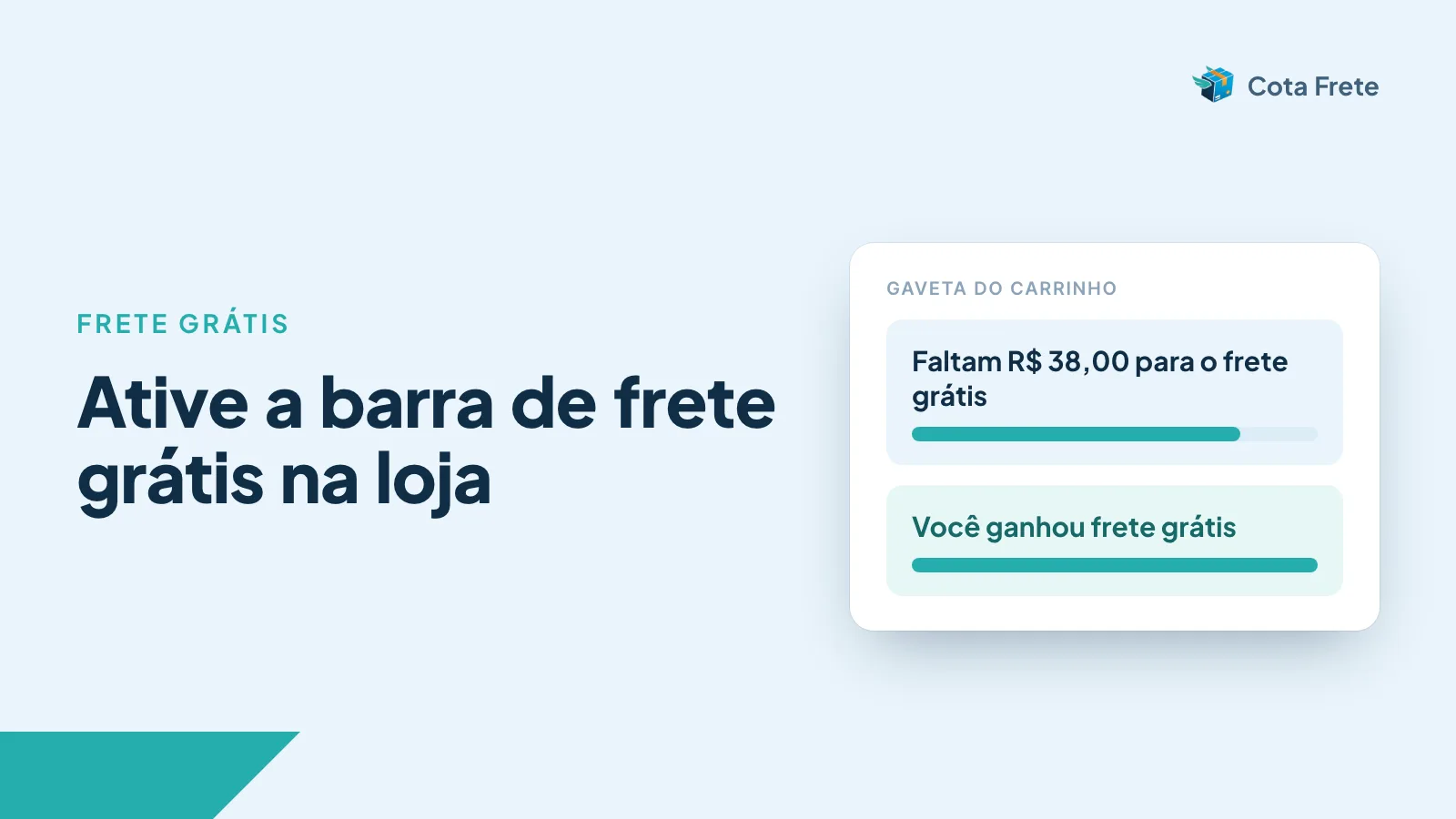
A Barra de frete grátis mostra ao cliente quanto falta pra ganhar frete grátis (“Faltam R$ 38,00 para frete grátis”) e vai enchendo conforme o carrinho cresce. Aparece na página do produto, no carrinho e na gaveta, e se atualiza sozinha quando o cliente adiciona ou tira um item.
A barra depende de um desconto de frete grátis, então é recurso do plano Business. Por que ela vale a pena e como escolher o valor mínimo está em Frete grátis progressivo: como usar o “faltam R$ X”. Este artigo é só o passo a passo.
Como a barra funciona
A barra não tem configuração própria de valor nem de data. Quem manda nela é um desconto de 100% com a opção Mostrar barra ligada:
- O Valor mínimo do desconto vira a meta da barra.
- O Início e o Fim do desconto viram a agenda da barra. Fora do período, ela some sozinha.
- Os Estados atendidos do desconto definem onde a barra aparece. Cliente de um estado fora da lista não vê a barra. Com Abrangência em Faixas de CEP, a barra não filtra por região: aparece pra todo cliente, mesmo que o frete grátis só valha nas faixas.
O desconto também precisa estar com Status Ativo. Só um desconto por vez pode mostrar a barra. O que você ajusta em Widgets da loja é como ela aparece: texto, cores, borda, ícone e posição.
Passo 1: ligar a barra num desconto de 100%
- No menu do app, abra Descontos.
- Edite o desconto de frete grátis que já existe ou clique em Adicionar. Como criar do zero está em Frete grátis condicional: 5 regras úteis.
- Confira os campos que a barra vai usar:
- Valor mínimo: a meta. É esse número que aparece na conta do “faltam R$ X”.
- Tipo de desconto e Desconto: precisa ser Percentual (%) com
100. Com outro percentual ou com Valor fixo (R$), a opção da barra fica desligada e o app avisa “A barra só pode ser ligada em um desconto percentual de 100%.” - Início e Fim: em branco, a barra fica no ar sem prazo. Preenchidos, ela liga e desliga junto com o desconto. Veja Como criar descontos de frete com data de início e fim.
- Estados atendidos: os estados onde o desconto vale e, portanto, onde a barra aparece. “Brasil inteiro” pra valer em todo lugar.
- Na seção Exposição na loja, em Barra de frete grátis, ligue Mostrar barra.
- Salve.
Se outro desconto já estiver mostrando a barra, o app não deixa salvar e diz qual é (“a barra já é mostrada pelo desconto: Frete grátis SP”). Desligue Mostrar barra nele primeiro.
Passo 2: texto, cores e posição em Widgets da loja
- No menu do app, abra Widgets da loja e clique na aba Barra de frete grátis.
- No topo, o banner A barra está ligada confirma qual desconto está comandando a barra e qual é a meta. Se aparecer Nenhum desconto está mostrando a barra, volte ao passo 1.
- Em Conteúdo:
- Título: texto à esquerda da barra (ex.: “Frete grátis”).
- Texto de progresso: a frase do “faltam”. Use
{{ valor }}no lugar do número; o app troca por quanto falta, já formatado em reais (ex.: “Faltam {{ valor }} para frete grátis”). - Texto de sucesso: substitui a barra quando o cliente atinge a meta (ex.: “Você ganhou frete grátis!”).
- Em Aparência:
- Cor da borda, Altura da borda e Raio da borda: a moldura em volta da barra. Altura da borda em
0remove a borda. - Cor da barra (a parte preenchida), Cor do trilho (o fundo), Cor do texto, Altura da barra e Raio da barra, em pixels.
- Ícone: Nenhum, Caminhão, Check (padrão), Presente, Caixa, Estrela, Coração ou Etiqueta.
- Onde mostrar o ícone: Na mensagem de sucesso (padrão), Ao lado do título ou Nos dois.
- Tamanho do ícone: Pequeno, Médio ou Grande.
- Cor da borda, Altura da borda e Raio da borda: a moldura em volta da barra. Altura da borda em
- Em Posicionamento: Seletor de página de produto, Seletor de carrinho / drawer, Posição de inserção e as margens. Esses campos valem só pra inserção automática pelo app embed. O jeito mais fácil de preencher é o botão Escolher posição no tema, explicado no passo 3.
- Em Avançado, o CSS personalizado cobre o que os campos não cobrem. Comece o seletor com
.cotafrete-upsellpra não vazar estilo pro tema. - Salve.
A coluna Pré-visualização à direita mostra a barra com as suas cores, borda, ícone e texto. Arraste o controle de carrinho embaixo dela pra ver a barra enchendo e chegando na meta, sem precisar abrir a loja.
Passo 3: colocar a barra no tema
A barra entra na loja de duas formas. Escolha uma por lugar; as duas juntas no mesmo lugar duplicam a barra.
Automático, pelo app embed. Se o app embed CotaFrete (automático) já está ativo no seu tema (é o mesmo do widget de cotação), a barra aparece sozinha nos elementos definidos em Posicionamento. É o caminho pra gaveta do carrinho.
A aba da barra não tem botão de ativar no tema. Se o app embed ainda não está ligado, use o Ativar no tema da aba Widget de cotação, como descrito em Como personalizar o bloco de cotação de frete no tema.
Pra escolher onde a barra entra:
- No card Posicionamento da aba Barra de frete grátis, clique em Escolher posição no tema. O editor de temas abre numa nova aba, na página de um produto.
- Mesmo sem campanha no ar, o editor mostra uma barra de exemplo (meta de R$ 200,00, carrinho de R$ 120,00) com as suas cores.
- Cada lugar possível ganha uma linha com o botão Adicionar barra aqui. Clique no lugar desejado: o app grava o seletor e a barra muda de lugar na pré-visualização.
- Pra posicionar também no carrinho, abra a gaveta ou vá até a página do carrinho, ainda no editor, e repita.
- Clique em Concluir e volte pra aba do Cota Frete. Os seletores já aparecem atualizados.
O seletor fica ativo por 30 minutos e respeita a Posição de inserção que estiver na tela, mesmo antes de salvar.
Pelo bloco no editor de temas. No editor de temas da Shopify, adicione o bloco de app Barra de frete grátis na seção onde você quer a barra (abaixo do botão de comprar na página do produto, ou junto do subtotal no carrinho) e arraste pra posição. O bloco ignora os campos de Posicionamento do passo 2: a posição é onde você soltou o bloco. Texto e cores continuam vindo de Widgets da loja.
Se usar o bloco na página do produto, deixe o Seletor de página de produto vazio pra não ter duas barras.
O que o cliente vê
- Com o carrinho abaixo da meta: o Título, o Texto de progresso com o valor que falta e a barra preenchida na proporção do subtotal, dentro da borda.
- Ao atingir a meta: o Texto de sucesso no lugar da barra.
- O ícone aparece onde você escolheu: na mensagem de sucesso, ao lado do título ou nos dois.
- Ao adicionar ou remover um item, a barra se atualiza sem recarregar a página. Vale pra gaveta também.
A conta usa o subtotal dos itens do carrinho, antes do frete. Na página do produto, antes de o cliente colocar algo no carrinho, a barra mostra o valor cheio da meta.
Desligar ou pausar a barra
- Pausar por um tempo: preencha Fim no desconto. A barra some no horário marcado e o frete grátis também.
- Tirar só a barra, mantendo o frete grátis: desligue Mostrar barra no desconto.
- Desligar tudo: mude o Status do desconto pra Inativo.
Antes de publicar
- Confira o Valor mínimo contra o seu ticket médio. Meta muito acima do ticket desanima; muito abaixo, você absorve frete em pedido que fecharia de qualquer jeito. A conta está no post sobre frete grátis progressivo.
- Se a loja não tem Carrier Calculated Shipping (cotação calculada pela transportadora), a barra promete na gaveta e o checkout usa a tabela da Shopify. Espelhe a regra de frete grátis lá também, ou o cliente vê “frete grátis” e paga frete no checkout.
- Abra a loja num CEP de estado atendido e outro de estado fora da lista pra ver a barra aparecer e sumir.
Relacionados
- Frete grátis condicional: 5 regras úteis
- Como criar descontos de frete com data de início e fim
- Como exibir a cotação na gaveta do carrinho
- Frete grátis progressivo: como usar o “faltam R$ X”
- Widgets da loja no manual do usuário
Última atualização: novembro de 2026