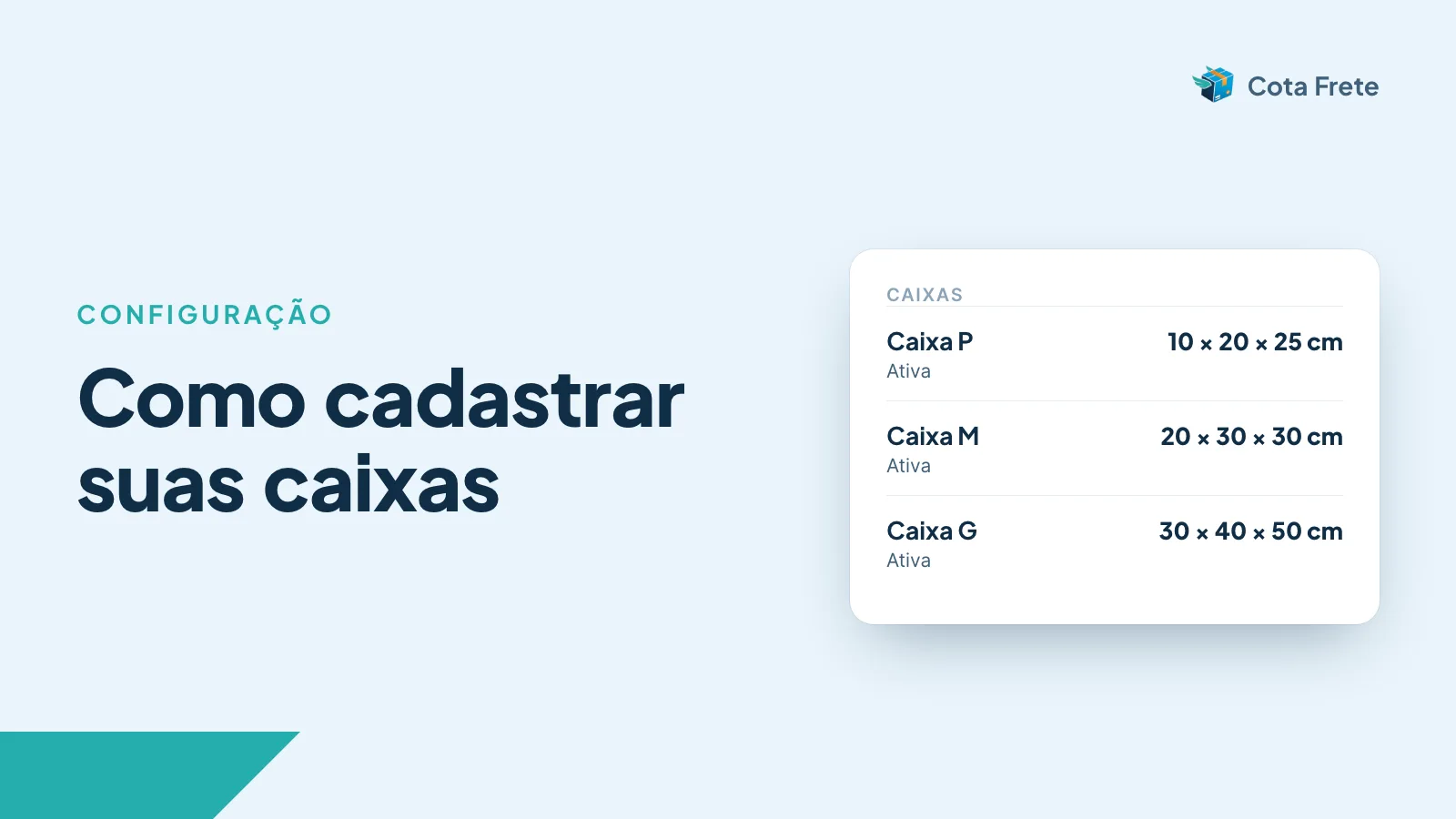
Na aba Caixas do Cota Frete, você cadastra as caixas em que realmente despacha os pedidos. Na hora de cotar, o app escolhe a menor caixa em que o pedido cabe e cota com as medidas dela. É com essas medidas que a transportadora calcula o peso cubado.
Disponível em todos os planos. A mesma caixa vale para todas as transportadoras, gateways e Tabelas de Frete.
Antes de começar
As caixas dependem das medidas dos produtos. Sem saber o tamanho de cada item, o app não tem como saber em que caixa o pedido cabe.
Por isso, faça também o passo a passo de Como cadastrar as medidas dos seus produtos na Shopify: criar os metacampos, preencher as medidas e informar os metacampos na mesma aba Caixas.
Não há interruptor para ligar. O uso das caixas na cotação começa sozinho quando a loja tem pelo menos uma caixa ativa e os três metacampos preenchidos na seção Medidas dos produtos.
A caixa padrão
Antes das caixas, confira a caixa padrão. Ela fica na seção Medidas dos produtos da aba Caixas, nos campos Fallback de altura, Fallback de largura e Fallback de comprimento, em centímetros.
A caixa padrão é a reserva da cotação. Ela é usada quando:
- a loja não tem nenhuma caixa ativa ou os metacampos não estão preenchidos;
- algum item do pedido não tem as três medidas;
- o app não conseguiu ler as medidas na Shopify a tempo;
- os itens empilhados passam de 100 cm em algum lado.
Sem caixa padrão preenchida, a aba Geral de Transportadoras mostra o aviso “Complete as configurações gerais”, com o botão Abrir a aba Caixas. Escolha medidas parecidas com as do seu pedido mais comum.
Cadastre uma caixa
- No admin da Shopify, abra o Cota Frete e vá em Transportadoras.
- Na lista da esquerda, depois das transportadoras, clique em Caixas.
- Clique em Adicionar caixa.
- Em Nome, escreva como você identifica a caixa. Ex.:
Caixa P. - Preencha Altura, Largura e Comprimento, em centímetros e sem casas decimais. Informe as medidas externas da caixa fechada.
- Se a caixa tem limite de peso, preencha Peso máximo (opcional), em gramas. Pedido mais pesado que isso passa para a próxima caixa.
- Deixe o Status em Ativa e clique em Salvar.
- Repita para cada tamanho de caixa que você usa.
A lista mostra as caixas com as dimensões (A × L × C), o peso máximo (ou Sem limite) e o status. Os filtros Todas, Ativas e Inativas ficam no topo.
Como o app escolhe a caixa
- Só entram as caixas com status Ativa.
- O app procura, da menor para a maior, a primeira caixa em que todos os itens cabem, em alguma posição, e que aguenta o peso, quando há Peso máximo.
- Para deixar espaço de enchimento, o volume dos itens pode ocupar até 85% da caixa. Um item sozinho pode ocupar a caixa inteira.
- Se o pedido não cabe em nenhuma caixa e é de uma unidade só, a cotação usa as medidas do próprio produto.
- Se não cabe e tem várias unidades, a cotação usa os itens empilhados. A conta erra para cima, para o frete não sair abaixo do que a transportadora cobra.
- Se a pilha passa de 100 cm em algum lado, ou se qualquer item estiver sem medida, o pedido inteiro é cotado com a caixa padrão.
Os gateways (Melhor Envio, Frenet, Intelipost, SmartEnvios e SuperFrete) recebem as medidas item a item, lidas dos mesmos metacampos, e o próprio gateway escolhe a embalagem. Quando falta medida em algum item, eles também cotam com a caixa do pedido ou com a caixa padrão.
Confira no simulador
O simulador de frete do app mostra, embaixo das cotações, em que caixa o pedido foi cotado, por exemplo “Cotado na Caixa M (30 × 30 × 30 cm)”, ou avisa quando a variante não tem as três medidas e a cotação usou a caixa padrão. Veja Como simular o frete do widget e do checkout.
Edite, desative ou exclua
- Editar: clique no nome da caixa ou no ícone de lápis. Ajuste e clique em Salvar.
- Desativar: no formulário da caixa, mude o Status para Inativa. A caixa fica guardada, mas não entra na cotação. Útil para uma caixa que acabou no estoque.
- Excluir: clique no ícone de lixeira e confirme. A exclusão não pode ser desfeita.
Dúvidas frequentes
Preciso cadastrar caixas? Para o app usar as medidas dos produtos, sim: é a primeira caixa ativa que liga o recurso. Se você não quer escolher caixa, cadastre uma só, do tamanho da sua maior embalagem. Pedidos que cabem nela são cotados com ela; os outros, com as medidas dos produtos.
Quantas caixas devo cadastrar? As que você realmente usa. Cadastrar uma caixa que você não tem faz a cotação usar um pacote que nunca sai da loja.
As medidas da caixa são internas ou externas? Externas, da caixa fechada. É essa medida que vai para a transportadora na cotação. Com a medida interna, a cotação sairia abaixo do que a transportadora cobra.
Quanto tempo leva para valer? Criar, editar, ativar ou desativar uma caixa vale na próxima cotação. As medidas dos produtos ficam guardadas por até 14 dias depois da primeira leitura, então editar a medida de um produto que já foi cotado pode levar esse tempo para aparecer. Produto que ainda não tinha medida aparece na próxima cotação.
Uso unidades por volume. As caixas valem? Quando o carrinho é dividido em vários volumes pela opção Unidades por volume (opcional), da aba Geral, cada volume é cotado na caixa padrão, sem escolher caixa.
Relacionados
- Como cadastrar as medidas dos seus produtos na Shopify (metacampos)
- Cubagem real e por que isso destrói sua margem em produtos volumosos
- Manual do Cota Frete: Produtos e caixas
Última atualização: novembro de 2026