Como exibir a cotação de frete na página do produto, no carrinho e na gaveta do carrinho na Shopify
Na Shopify, o frete aparece por padrão só no checkout. Até lá, o cliente navega, escolhe, adiciona ao carrinho e só descobre quanto vai pagar de entrega na última tela. Pra quem vende no Brasil, onde o frete muda muito de região pra região, isso é um dos maiores motivos de abandono.
Este artigo mostra os três pontos onde a cotação pode aparecer antes do checkout - página do produto, carrinho e gaveta do carrinho -, o que cada um resolve e como ativar cada um com o Cota Frete.
Por que mostrar o frete antes do checkout
O cliente de Belém e o de Curitiba veem o mesmo produto pelo mesmo preço, mas pagam fretes muito diferentes. Se a loja só revela o valor no checkout, o cliente de Belém chega lá, vê o total e desiste. A loja conta isso como “abandono de checkout”, mas a decisão já estava tomada antes.
Mostrar prazo e valor cedo não baixa o frete. O que muda é que o cliente decide com a informação completa, e a loja deixa de pagar o custo de levar gente até o fim do funil pra perder ali.
Isso funciona em qualquer plano da Shopify. Diferente da cotação no checkout, que depende do Carrier Calculated Shipping (cotação calculada pela transportadora) e não está disponível no plano Basic da Shopify, o frete na página do produto e no carrinho é um bloco do tema. Não precisa de recurso extra da plataforma.
E funciona com qualquer origem de cotação. Tanto faz se a loja tem contrato próprio com transportadora (Correios, Loggi, Lalamove, Total Express, J&T Express, Jadlog, R3 Express, Gollog, Entrega Local) ou se cota pela conta de um gateway de frete (Melhor Envio, Frenet, Intelipost): a cotação que sai dali aparece nos três pontos. Pra quem usa gateway, isso resolve uma limitação conhecida - o gateway sozinho só mostra o frete no checkout.
1. Página do produto
É o ponto com mais impacto. O cliente está decidindo se compra, e “quanto custa pra chegar aqui e em quantos dias” é parte da decisão.
O bloco do Cota Frete mostra um campo de CEP. O cliente digita, e o app devolve as opções de entrega - as mesmas transportadoras e serviços que vão aparecer no checkout, com os mesmos valores. Transportadora com contrato próprio ou conta de gateway de frete, tanto faz: o que estiver conectado no app aparece ali.
Como ativar:
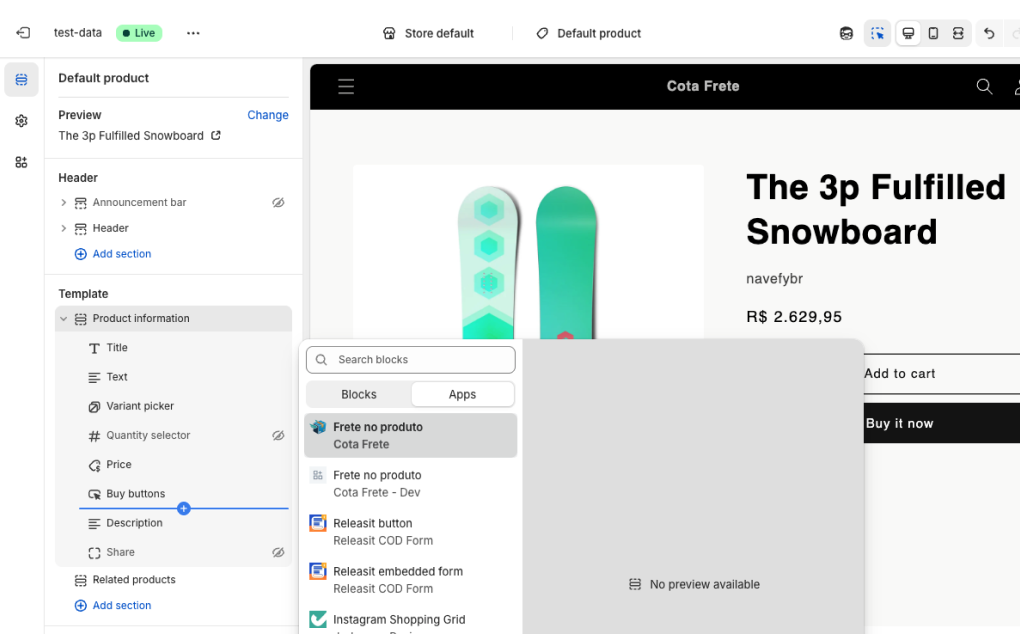
- Na home do app, no card “Plugin de cotação”, clique em Configurar. Isso abre o editor de temas da Shopify.
- No seletor do topo, escolha Produtos → Default product.
- Em Informações do produto, clique em Adicionar bloco e, na seção “Apps”, escolha o bloco do Cota Frete.
- Arraste pra posição que preferir (logo abaixo do botão de comprar costuma funcionar bem) e salve.
Passo a passo com imagens no guia de configuração .
2. Página do carrinho
Aqui o cliente já juntou o que quer. A cotação passa a considerar o carrinho inteiro - peso, dimensões e quantidade de todos os itens -, então o valor é o que vai aparecer no checkout.
É também o lugar da mensagem de frete grátis progressivo: “Faltam R$ 38 pra frete grátis”. Esse tipo de regra se configura no app, sem mexer no tema.
Como ativar: no mesmo editor de temas, troque o seletor do topo pra Carrinho e repita o processo: adicionar bloco, escolher o bloco do Cota Frete, salvar.
3. Gaveta do carrinho
Boa parte dos temas atuais nem manda o cliente pra página do carrinho. Ao adicionar um produto, abre uma gaveta lateral (o cart drawer) e o cliente vai direto pro checkout dali. Se o frete só aparece na página do carrinho, esse cliente nunca vê.
A gaveta é um caso à parte porque, na maioria dos temas, ela não aceita blocos de app pelo editor. Cada tema monta a gaveta de um jeito.
No Cota Frete, a gaveta é coberta por um App Embed: você ativa no editor de temas, em Incorporações de app, e informa ao app onde dentro da gaveta o bloco deve entrar (um seletor como .cart-totals, que funciona no Dawn e na maioria dos temas derivados). Em temas muito customizados pode ser preciso achar o seletor certo, e o atendimento ajuda com isso.
Passo a passo: Como exibir a cotação na gaveta do carrinho .
O que fica igual nos três pontos
- A cotação é a mesma. O que o cliente vê no produto é o que vai pagar no checkout. Não existe “estimativa” diferente do valor real.
- As regras valem em todos. Frete grátis condicional, acréscimo de prazo, bloqueio de CEP: configurado uma vez, aplicado nos três lugares.
- Vale pra transportadora e pra gateway. Contrato próprio ou conta no Melhor Envio, Frenet, Intelipost ou SmartEnvios: a origem da cotação não muda onde ela aparece.
- Não precisa editar código do tema. Tudo entra pelo editor de temas da Shopify, e sai do mesmo jeito se você desinstalar.
Por onde começar
Se a loja ainda não mostra frete antes do checkout, comece pela página do produto. É onde a decisão acontece. Carrinho e gaveta vêm em seguida, e os três juntos levam menos de meia hora.
Para entender a diferença entre cotar antes e cotar no checkout, e qual combinação faz sentido pro seu plano da Shopify, veja Cotação no checkout vs página do produto vs carrinho .
Última atualização: agosto de 2026