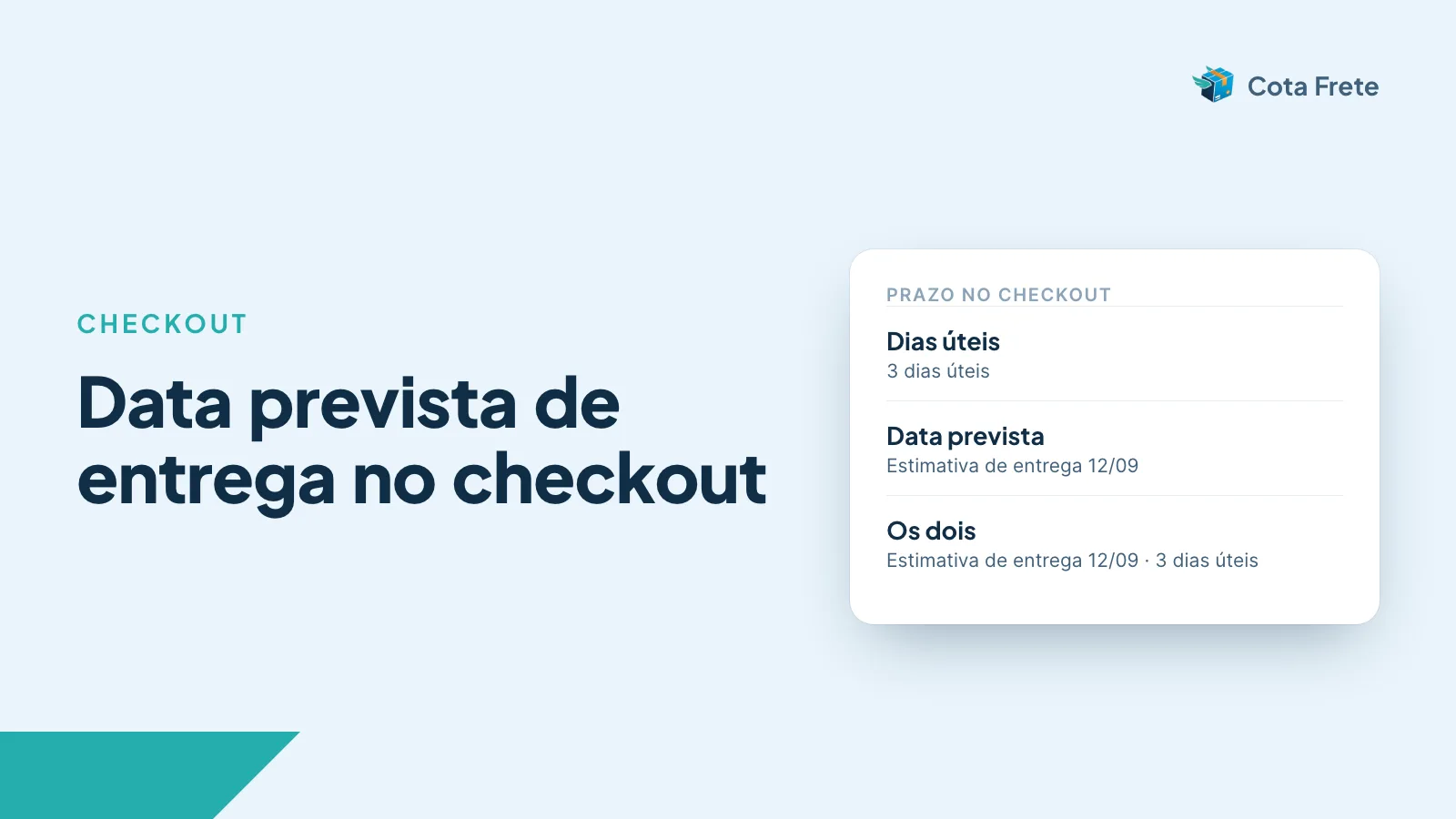
Cada frete na Shopify tem um nome (“SEDEX”, “Jadlog Package”) e, logo abaixo, uma descrição menor. No Cota Frete, a seção Prazo no checkout decide o que vai em cada uma: o prazo em dias úteis, a data estimada de entrega, a estimativa por extenso, um texto seu, ou uma combinação.
A escolha vale no checkout e também no bloco de cotação da página do produto e do carrinho. A configuração fica disponível em qualquer plano; no checkout, ela aparece a partir do plano Basic, com o Carrier Calculated Shipping (cotação calculada pela transportadora) ativo na loja.
Onde configurar
Em Cota Frete → Transportadoras, abra a aba Geral e role até Prazo no checkout. São quatro campos:
- Nome do serviço (ex.: SEDEX, PAC, Jadlog .Package): o nome do serviço sempre aparece primeiro. Aqui você escolhe se vem algo depois dele. O padrão é Nome do Serviço, sem nada a mais.
- Descrição: 1ª linha: obrigatória, com uma informação de prazo.
- Descrição: 2ª linha: opcional (Nenhuma é o padrão).
- Complemento: uma segunda informação pra mesma 2ª linha, também opcional.
Embaixo, a Visualização no checkout mostra como o frete vai ficar, com valores de exemplo, enquanto você muda os campos. Salve na barra do topo.
As partes que você pode escolher
| Parte | O que o cliente vê |
|---|---|
| Dias úteis | 3 dias úteis |
| Data estimada | 27/10 |
| Estimativa de entrega | Estimativa de entrega 27/10 |
| Descrição personalizada | o texto que você escrever (só nas linhas de descrição) |
Ao escolher Descrição personalizada, aparece o campo Descrição personalizada pra você escrever o texto (até 255 caracteres), como “Envio no mesmo dia” ou “Postagem em até 24 horas”.
Uma parte usada no Descrição: 2ª linha fica desabilitada no Complemento, e vice-versa: o app não repete a mesma informação na mesma linha. Partes da mesma linha aparecem separadas por ·.
A data é calculada em dias úteis a partir da cotação, já com os Dias de processamento da aba Geral e os dias extras das regras de Acréscimo. Se a transportadora não informa prazo pra aquela rota, a parte de prazo não aparece.
Como fica no checkout
O checkout da Shopify tem menos espaço que o widget: mostra no máximo duas linhas embaixo do nome, e uma delas é da própria Shopify.
- Com Dias úteis na 1ª linha, o app manda as datas pra Shopify e ela escreve o prazo do jeito dela (“2 a 3 dias úteis”). A 2ª linha que você escolheu aparece logo abaixo.
- Com outra parte na 1ª linha, a Shopify não mostra prazo próprio. Como ela só tem uma linha pra descrição do app, a 1ª e a 2ª linha aparecem juntas, separadas por
·. A visualização avisa quando isso acontece.
No widget da página do produto e do carrinho, cada linha aparece separada, uma embaixo da outra.
Entrega no mesmo dia tem texto próprio. Num serviço de entrega no mesmo dia (como R3 Express e iFood Envios) que promete a entrega hoje, as partes de prazo viram Entrega hoje, ou Entrega em até N horas quando a transportadora informa o horário-limite, como faz o iFood Envios (“Entrega em até 1 hora”). Vale no widget e no checkout.
Quando há desconto
Quando um desconto de frete se aplica, o título da campanha abre a 1ª linha, antes do prazo: Frete Grátis · Estimativa de entrega 22/07. O nome do serviço não muda.
Cuidado com o complemento no nome do serviço
O primeiro campo aceita Nome do Serviço + Dias úteis, Nome do Serviço + Data estimada ou Nome do Serviço + Estimativa de entrega. O cliente passa a ver, por exemplo, SEDEX · 3 dias úteis no nome do frete. Só que isso tem custo, e o app avisa assim que você escolhe:
- O nome do frete muda a cada cotação. “SEDEX · 3 dias úteis” hoje, “SEDEX · 4 dias úteis” amanhã. A Shopify oculta no checkout os fretes cujo nome não está cadastrado no perfil de entrega, então a opção pode simplesmente sumir pro cliente.
- Cada pedido chega ao ERP com um nome de frete diferente. Bling, Tiny e similares tratam o nome do frete como identificador: cada nome novo vira uma “forma de envio” nova. Com o prazo no nome, você ganha uma forma de envio por dia.
Por isso o padrão é Nome do Serviço e o prazo fica nas linhas de descrição. Só use o complemento se você não usa ERP que lê o nome do frete e conferiu no checkout que a opção continua aparecendo. Mais sobre o assunto em Por que o nome do frete no pedido bagunça o seu ERP e em Como identificar a transportadora do pedido no ERP.
Qual combinação escolher
- 1ª linha Dias úteis, 2ª linha Estimativa de entrega: o cliente vê o prazo da Shopify e a data. É a combinação mais completa no checkout.
- 1ª linha Estimativa de entrega: “Chega dia 22” é mais concreto que “5 dias úteis” e evita a conta mental de feriado e fim de semana.
- 1ª linha Dias úteis, sem 2ª linha: a opção segura se a sua separação varia muito e você não quer se comprometer com uma data.
- Descrição personalizada na 2ª linha: pra um recado curto que vale pra todo frete, como “Postagem em até 24 horas”.
Relacionados
- Acréscimo de dias e de valor no frete
- Descontos de frete com agendamento
- Como identificar a transportadora do pedido no ERP
- Por que o nome do frete no pedido bagunça o seu ERP
- Checkout no manual do usuário
Última atualização: novembro de 2026