
Conferir o Cota Frete na Shopify
O Carrier Calculated Shipping (CCS, “cotação calculada pela transportadora”) ativo é a primeira condição para o Cota Frete cotar no checkout. Depois dela, três coisas precisam estar ligadas: uma no app e duas na Shopify.
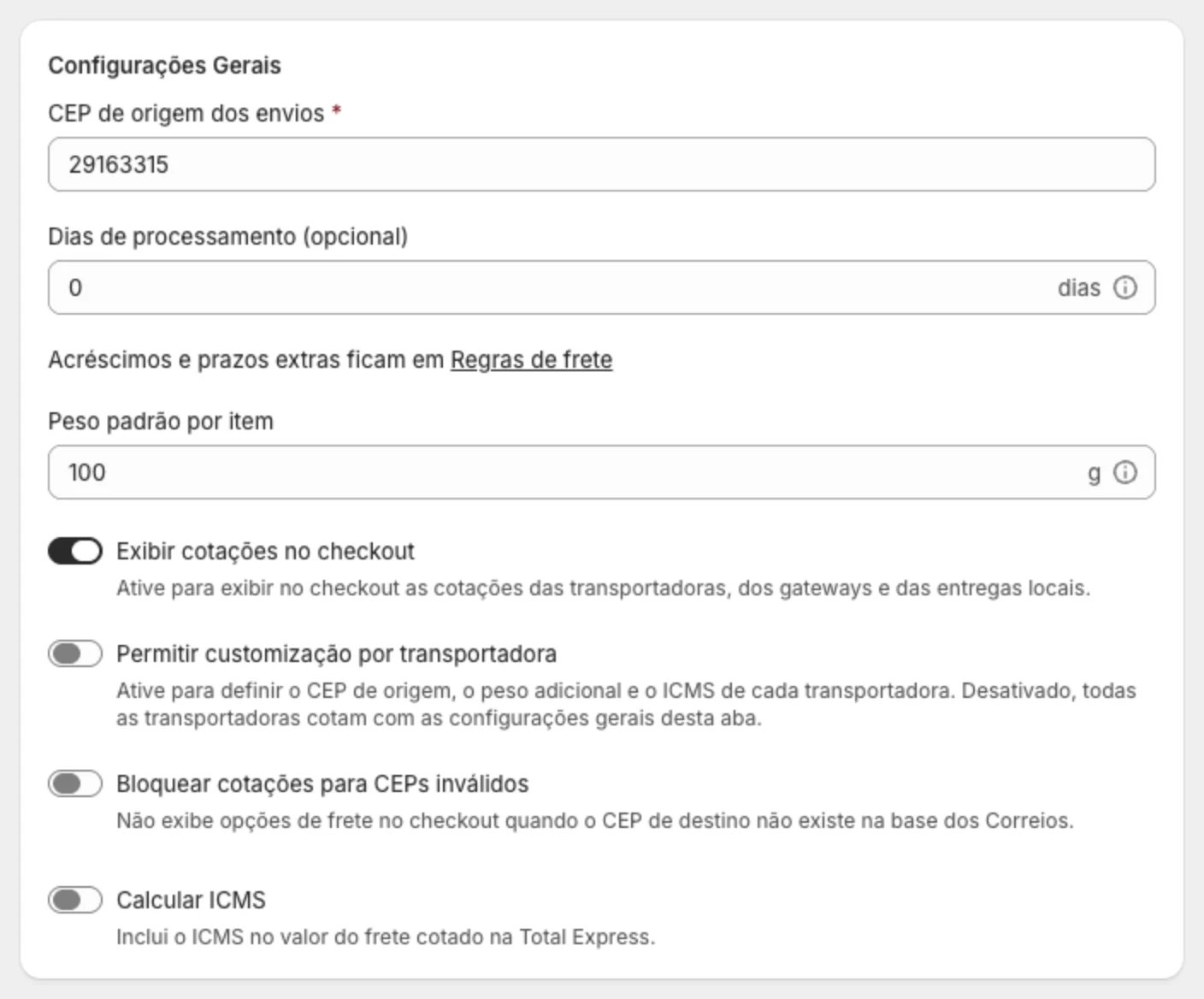
1. No app: Exibir cotações no checkout#
Em TransportadorasGeral, o cartão Configurações Gerais tem a chave Exibir cotações no checkout. Ela vale para tudo de uma vez: transportadoras, gateways, Fretes Próprios e tabelas. Desligada, o app continua cotando no widget, mas responde vazio no checkout.
A mesma chave aparece na aba Geral da tela Gateways de frete: é a mesma opção, nos dois lugares.
2. Na Shopify: o Cota Frete como tarifa do perfil#
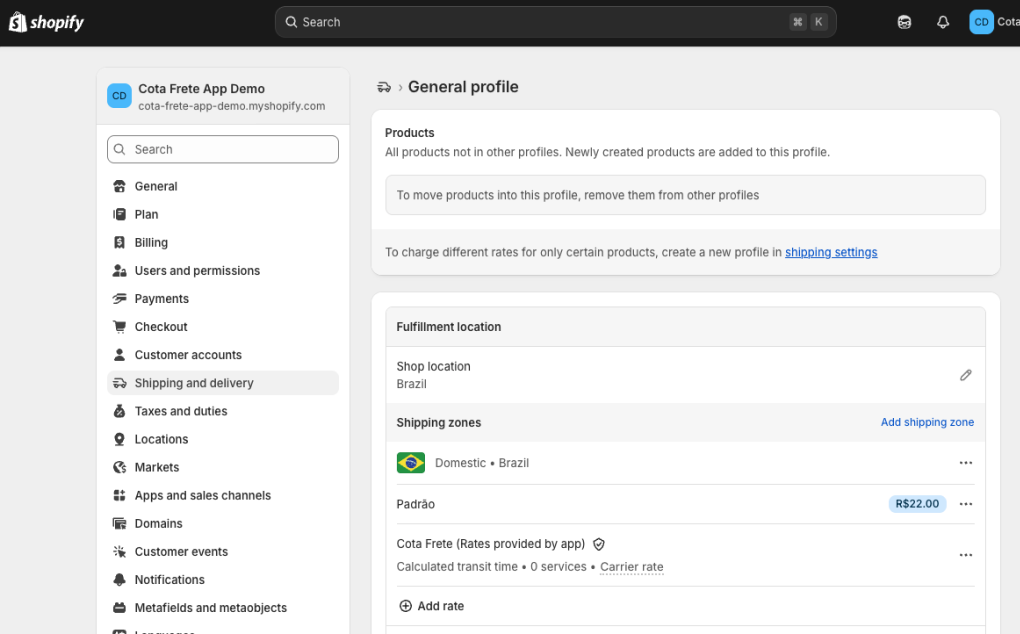
Um perfil de entrega é o conjunto de regras de frete que a Shopify aplica a um grupo de produtos: de onde eles saem, para quais regiões vão e com quais tarifas. Toda loja tem pelo menos um, o perfil geral. Se o Cota Frete não está como tarifa num perfil, a Shopify não pergunta ao app o frete dos produtos daquele perfil.
- No admin da Shopify, abra Configurações → Envio e entrega.
- Abra o perfil de frete da loja (geralmente o perfil geral).
- Role até as tarifas de frete de cada zona.
- O Cota Frete deve aparecer na lista, com a indicação de que as tarifas são fornecidas pelo app.
Se o Cota Frete não aparece#
- Em Configurações → Envio e entrega, clique em Gerenciar no perfil que deseja ajustar.
- Em cada zona de frete, clique em Adicionar tarifa.
- Escolha Usar transportadora ou app para calcular tarifas.
- Na lista de serviços, selecione Cota Frete e clique em Concluir.
- Salve as alterações.
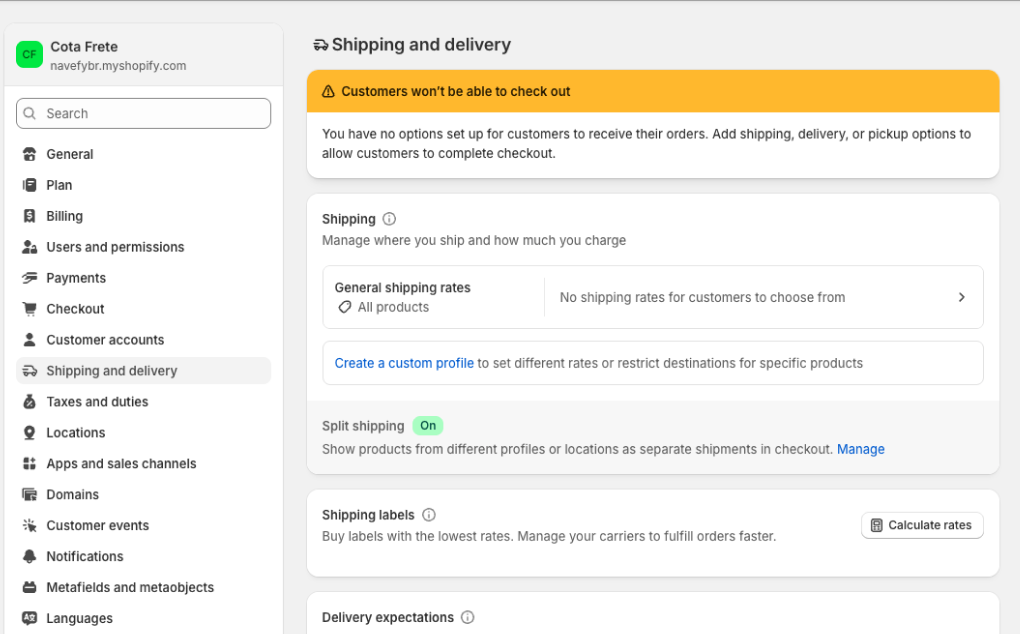
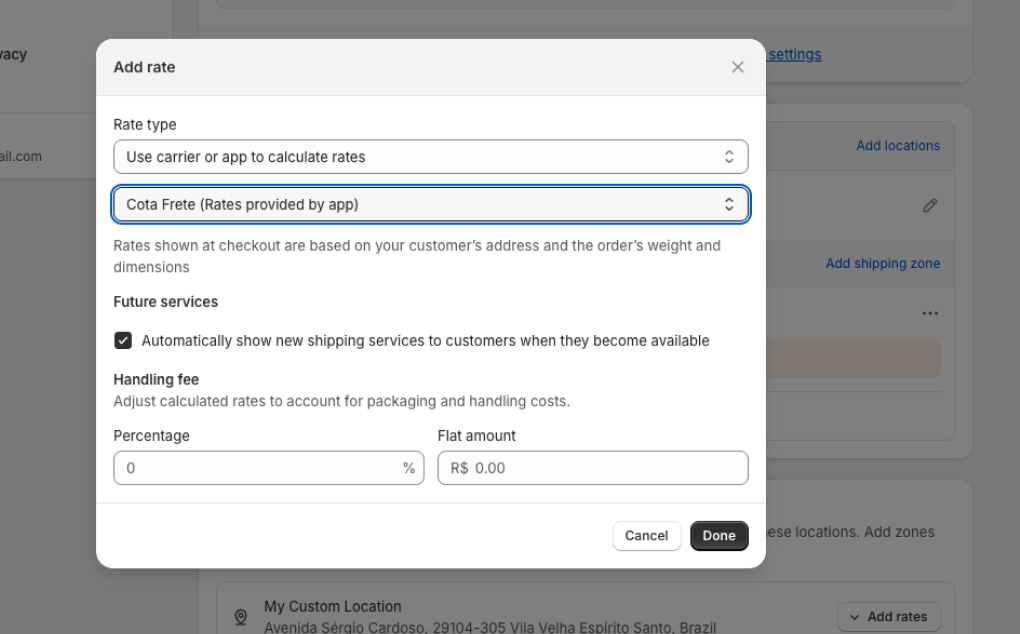
Se a opção Usar transportadora ou app para calcular tarifas não aparece, o CCS não está ativo na loja. Volte para Ativar o CCS na Shopify. Se o Cota Frete não aparece na lista de apps, confira se a loja está no Basic ou no Business: só nesses planos o app se registra na Shopify.
3. Na Shopify: os serviços ligados na tarifa#
Dentro da tarifa do Cota Frete, a Shopify guarda uma lista de serviços (PAC, SEDEX, Jadlog .Package e assim por diante), cada um ligado ou desligado. No checkout, ela só mostra um frete do app se o nome dele estiver ligado nessa lista. É assim que a Shopify deixa você, por exemplo, oferecer só a retirada num perfil de produtos congelados.
O Cota Frete mantém essa lista em dia sozinho: quando você ativa um serviço no app, ele é cadastrado em todos os perfis. O que decide se ele já chega ligado é uma opção da própria tarifa, a de incluir automaticamente os serviços novos quando ficarem disponíveis:
- Ligada: o serviço novo já aparece no checkout.
- Desligada: o serviço novo entra na lista desligado, e você precisa marcá-lo na Shopify para ele aparecer.
Desativar um serviço no app não o tira da lista: o app só para de cotá-lo. Quando você o reativa, cada perfil mantém o estado que você tinha dado a ele.
A lista é por nome. Uma regra Renomear ou Agrupar muda o nome que o app cadastra, e o app atualiza a lista sozinho. Já um complemento no nome do serviço, escolhido em Prazo no checkout, faz o nome mudar a cada cotação, e a Shopify esconde no checkout os nomes que não estão na lista.
Mais de um perfil#
Se a loja tem mais de um perfil de entrega (por exemplo, um para produtos grandes que saem de outro depósito), o Cota Frete precisa estar nas tarifas de cada perfil em que você quer a cotação do app. Um produto num perfil sem o Cota Frete vai para o checkout só com as tarifas fixas daquele perfil.
O widget segue as mesmas listas: na página do produto e no carrinho, ele mostra só os serviços do Cota Frete ligados nos perfis dos produtos. Para quem envia de mais de um lugar, o capítulo Múltiplas origens explica como o app usa a origem de cada perfil.
Tarifas fixas junto com o Cota Frete#
A Shopify mostra, no checkout, todas as tarifas do perfil: as do Cota Frete e as tarifas fixas que você tiver cadastrado nele (por exemplo, um “Frete padrão” de valor fixo). Se o cliente vê no checkout uma opção que não existe no app, ela provavelmente é uma tarifa fixa do perfil. Remova as tarifas fixas que não fazem mais sentido.
Testar#
Coloque um produto no carrinho, avance até a etapa de frete do checkout e informe um endereço. As opções do Cota Frete devem aparecer com os mesmos valores da página do produto. Se não aparecem, veja O checkout não mostra o Cota Frete.