
Criar um desconto de frete
Um desconto responde a três perguntas: quem ganha (onde o cliente está e quanto ele compra), quanto ganha (o percentual) e em que frete (qual opção da cotação fica mais barata). O formulário segue essa ordem.
Criando a campanha#
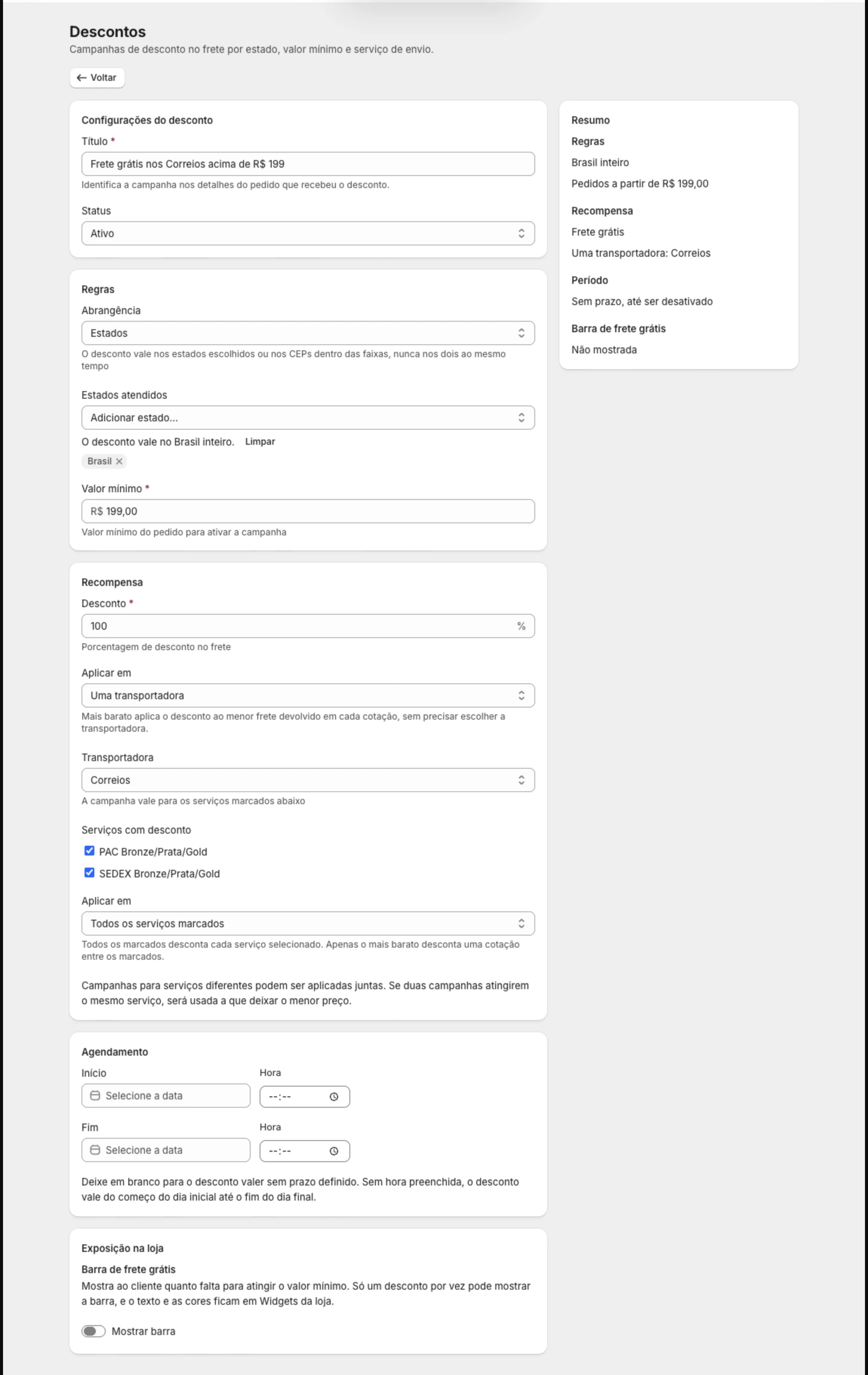
- Em Descontos, clique em Adicionar.
- Em Configurações do desconto, preencha o Título e o Status.
- Em Regras, escolha a Abrangência e preencha o Valor mínimo.
- Em Recompensa, preencha o Desconto e escolha em que frete ele entra, em Aplicar em.
- Em Agendamento, preencha Início e Fim, se a campanha tiver data.
- Em Exposição na loja, ligue Mostrar barra se for frete grátis e você quiser a barra “faltam R$ X”.
- Confira o quadro Resumo e salve na barra da Shopify.
Configurações do desconto#
- Título: o nome da campanha. Ele aparece para o cliente, abrindo a linha de prazo do frete com desconto (“Frete Grátis · 5 dias úteis”), e identifica a campanha nos detalhes do pedido. Escolha um título que o cliente entenda.
- Status: Ativo ou Inativo. Inativo desliga a campanha sem apagar.
Regras: quem ganha#
- Abrangência: Estados ou Faixas de CEP, nunca os dois. Em Estados, escolha em Estados atendidos um ou mais estados, ou Brasil inteiro. Em Faixas de CEP, cadastre uma ou mais faixas com Adicionar faixa.
- Valor mínimo: o valor do pedido a partir do qual a campanha vale. Use
0para valer em qualquer pedido.
Recompensa: quanto e em que frete#
- Desconto: a porcentagem tirada do frete, de 1 a 100. Frete grátis é 100.
- Aplicar em: em que opção da cotação o desconto entra.
| Aplicar em | O desconto entra | Quando usar |
|---|---|---|
| Serviço mais barato da cotação | Na opção mais barata daquela cotação, qualquer que seja | Frete grátis sem saber qual transportadora vai ganhar em cada CEP |
| Um serviço de envio específico | Num serviço escolhido em Serviço de envio | Promover um serviço, como o PAC |
| Uma transportadora | Nos serviços marcados de uma transportadora | Levar volume para uma transportadora com tarifa boa |
Em Uma transportadora, escolha a Transportadora e marque os Serviços com desconto. Além das transportadoras e gateways, a lista tem Entrega Local (os serviços de Fretes Próprios, como motoboy e retirada) e Tabelas próprias (com as Tabelas com desconto). Depois escolha o segundo Aplicar em:
- Todos os serviços marcados: cada serviço marcado que aparecer na cotação recebe o desconto. Marque PAC e SEDEX com 100% e os dois saem grátis.
- Apenas o mais barato entre eles: só o mais barato dos marcados recebe o desconto.
Uma opção que já custa zero, como uma retirada grátis, nunca é escolhida como “a mais barata”. Assim o desconto sempre cai num frete que custa alguma coisa.
Agendamento#
Início e Fim, com data e hora. Em branco, a campanha vale sem prazo. Sem hora, vale do começo do dia inicial até o fim do dia final. A campanha liga e desliga sozinha: na lista, ela aparece como Agendado, depois Ativo e por fim Expirado.
Exposição na loja: a barra de frete grátis#
Mostrar barra liga a barra “faltam R$ X para frete grátis” na página do produto e no carrinho, usando o valor mínimo desta campanha como meta. Ela só pode ser ligada num desconto de 100%, e só um desconto por vez pode mostrar a barra. O texto e as cores ficam em Barra de frete grátis.
Quando duas campanhas valem ao mesmo tempo#
- Campanhas em fretes diferentes valem juntas. Uma dá 100% no PAC, outra 50% no SEDEX, e as duas aparecem.
- Duas campanhas no mesmo frete não se somam. Vale a que deixar o menor preço. Cada uma é calculada sobre o preço original.
- Empate exato fica com o serviço específico, depois a transportadora, depois o mais barato da cotação, e por fim com a campanha criada antes.
- Uma campanha de Um serviço de envio específico cujo serviço não cotou naquele CEP simplesmente não age, e não atrapalha as outras.
O que o cliente vê#
O cliente vê o frete já com o desconto, e o título da campanha no começo da linha de prazo. O nome do serviço não muda, então o pedido e o ERP continuam recebendo o serviço real. Veja Transportadora e serviço no pedido.
O desconto é calculado depois dos acréscimos. Um desconto de 10% num frete com R$ 2,00 de taxa é calculado sobre o valor com a taxa.
Quando a campanha acerta uma única opção, essa opção aparece sozinha e não entra nos grupos. Quando acerta várias (Todos os serviços marcados), os grupos continuam decidindo o que o cliente vê, já com os preços descontados.
Antes de publicar#
- Teste no Simular frete com um CEP dentro e outro fora da abrangência, e com o valor do pedido abaixo e acima do mínimo.
- Confira o Resumo do formulário: ele mostra a região, o mínimo, a recompensa, o período e a barra numa frase.