
Cadastrar a transportadora e importar
Cada transportadora contratada sem integração vira um cadastro em Fretes Próprios. A planilha guarda as áreas e os preços. O cadastro guarda o que vale para a transportadora inteira: o nome que o cliente vê, as regras de cálculo do contrato e os limites de peso e medida.
Criar a transportadora#
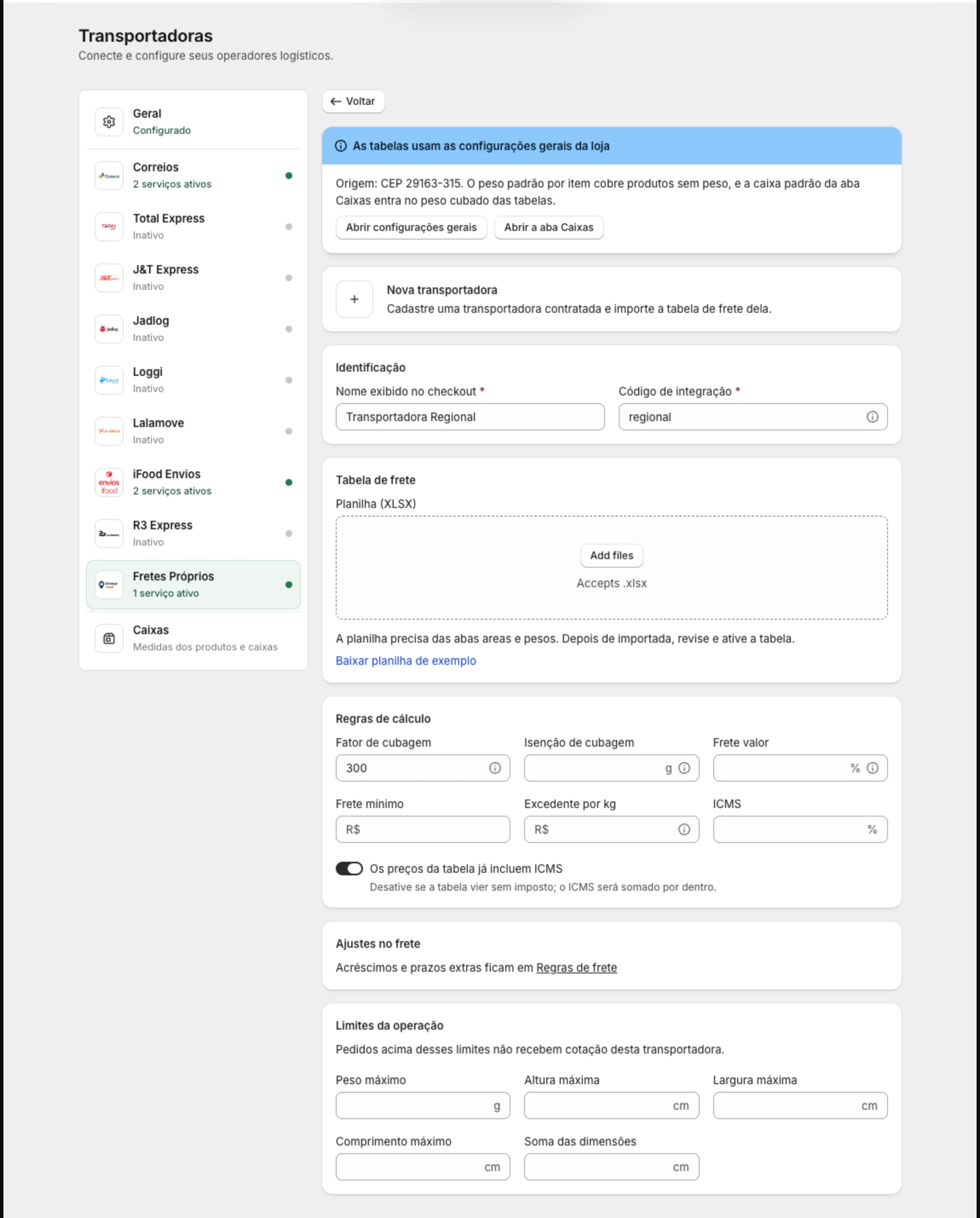
- No app, abra TransportadorasFretes Próprios e clique em Adicionar.
- Escolha Tabela de frete. Abre o formulário Nova transportadora.
- Em Identificação, preencha o Nome exibido no checkout e um Código de integração único.
- Em Tabela de frete, arraste a planilha para a área Planilha (XLSX) ou clique para escolher o arquivo. Sem planilha, o cadastro não é salvo.
- Em Regras de cálculo e Limites da operação, preencha o que o contrato prevê (veja abaixo).
- Clique em Salvar na barra da Shopify, no topo da tela.
O Nome exibido no checkout é o que o cliente lê na lista de fretes, na página do produto e no checkout. Use o nome do serviço como o cliente reconhece, por exemplo “Trans Sul Rodoviário”. O Código de integração é o identificador da transportadora dentro da loja e não pode repetir.
No topo do formulário, um aviso diz se as configurações gerais estão completas. As tabelas usam o Peso padrão por item da aba Geral para produtos sem peso, e a caixa padrão da aba Caixas no peso cubado. Se faltar algo, use os botões Abrir configurações gerais e Abrir a aba Caixas do aviso.
Regras de cálculo#
Estes campos traduzem as cláusulas do contrato que não cabem na planilha.
Fator de cubagem e isenção#
Transportadora cobra pelo espaço que o pacote ocupa no caminhão, não só pelo peso. Uma caixa grande e leve ocupa o lugar de uma caixa pesada. Para isso existe o peso cubado: o volume da caixa convertido em kg por um fator definido no contrato.
- Fator de cubagem: o que o contrato diz, em kg por m³. O padrão do rodoviário é 300; do aéreo, 166,7. O peso cubado é o volume da caixa em m³ vezes o fator. Uma caixa de 30 x 30 x 30 cm (0,027 m³) a 300 dá 8,1 kg. O app cobra o maior entre o peso real e o peso cubado. Deixe em branco se o contrato não prevê cubagem.
- Isenção de cubagem (g): abaixo desse peso real, a cubagem é ignorada e vale o peso real. Muitos contratos isentam pacotes leves.
As medidas da caixa vêm das caixas cadastradas na aba Caixas ou, sem caixa que sirva, da caixa padrão. Veja Como o pacote é calculado.
Frete valor, frete mínimo e excedente#
- Frete valor (%): percentual sobre o valor do pedido, cobrado em toda cotação. Se a planilha já traz
ad_valorem, deixe em branco para não cobrar duas vezes. - Frete mínimo e Excedente por kg (R$): valores padrão, usados nas áreas da planilha que não trazem
minimum_valueouexcess_weight_price. O valor da área sempre tem prioridade.
ICMS#
O campo ICMS (%) recebe a alíquota da transportadora. A chave Os preços da tabela já incluem ICMS vem ligada. Desligue só se a tabela do contrato vier sem imposto: nesse caso, o app soma o ICMS por dentro, com a alíquota do campo. A conta está em Como o valor é calculado.
Ajustes no frete#
A seção Ajustes no frete do cadastro só aponta para as Regras de frete. Acréscimo de valor e prazo extra para a tabela são criados lá, como regras de Acréscimo. Veja Prazo, acréscimos e regras na tabela.
Limites da operação#
Peso e medidas máximas que a transportadora aceita: Peso máximo (g), Altura máxima, Largura máxima, Comprimento máximo e Soma das dimensões (cm). Pedido acima de qualquer limite não recebe cotação dessa transportadora, e o cliente vê as outras opções.
Copie os limites do contrato: é melhor a tabela sumir do que cotar um envio que a transportadora vai recusar. Um limite de medida só funciona se o app souber as medidas do pacote: com um limite de altura preenchido e um pacote sem medidas, a tabela não cota.
A fila de importação#
Ao salvar, a transportadora entra na lista de Fretes Próprios e a planilha vai para uma fila. Planilhas da mesma loja são importadas uma por vez: uma planilha nova espera a vez, não é recusada. O status passa por:
| Status | O que significa |
|---|---|
| Na fila | Esperando a vez |
| Importando | O app está lendo as abas e validando as linhas |
| Pronta para ativar | Sem erros nem avisos |
| Pronta, com avisos | Sem erros, com algo para você revisar |
| Falhou | Tem erro. A tabela não pode ser ativada |
Importar não coloca a tabela em uso. Esse é um passo separado, feito depois de conferir o resultado, para uma planilha com erro nunca passar a cotar na loja.
Importar uma tabela nova depois#
Quando a transportadora manda a tabela nova, abra o cadastro dela na lista de Fretes Próprios. Na seção Tabela de frete, no fim da página, arraste a planilha para Importar nova tabela (XLSX) e clique em Importar tabela. A tabela em uso continua valendo até você ativar a nova.