
Conferir a importação e ativar
O app separa duas etapas que, em muitos sistemas, são uma só: importar e ativar. Importar é ler a planilha e validar cada linha. Ativar é colocar a tabela em uso na loja. No meio, você confere o que o app entendeu.
O histórico de tabelas#
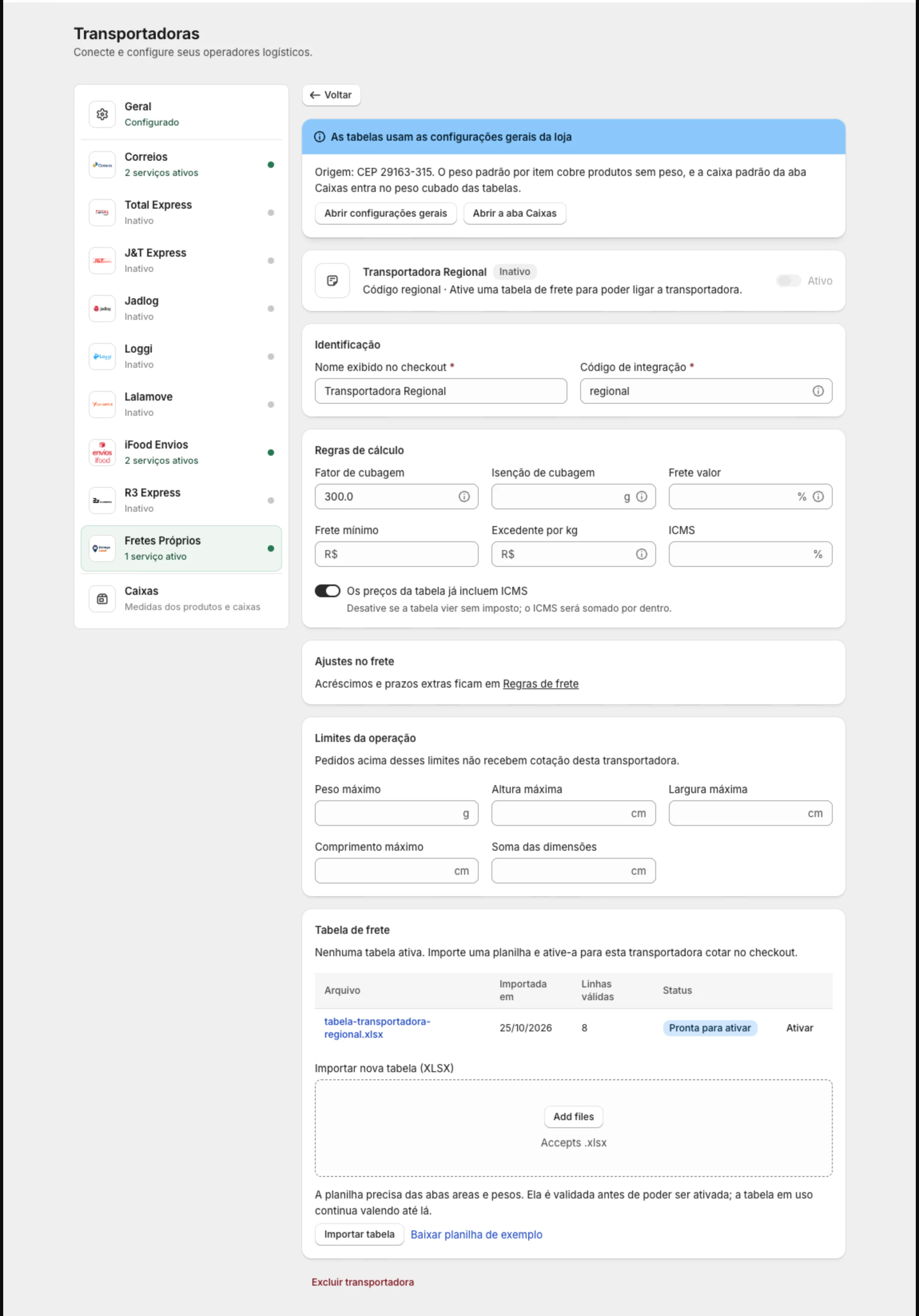
Abra o cadastro da transportadora na lista de TransportadorasFretes Próprios. A seção Tabela de frete, no fim da página, mostra:
- a tabela em uso, com o número de linhas e a data em que foi ativada, ou o aviso “Nenhuma tabela ativa”;
- o histórico de planilhas enviadas, com Arquivo, Importada em, Linhas válidas e Status, e o botão Ativar nas que podem ser ativadas.
Clique no nome do arquivo para abrir o detalhe da importação.
O detalhe da importação#
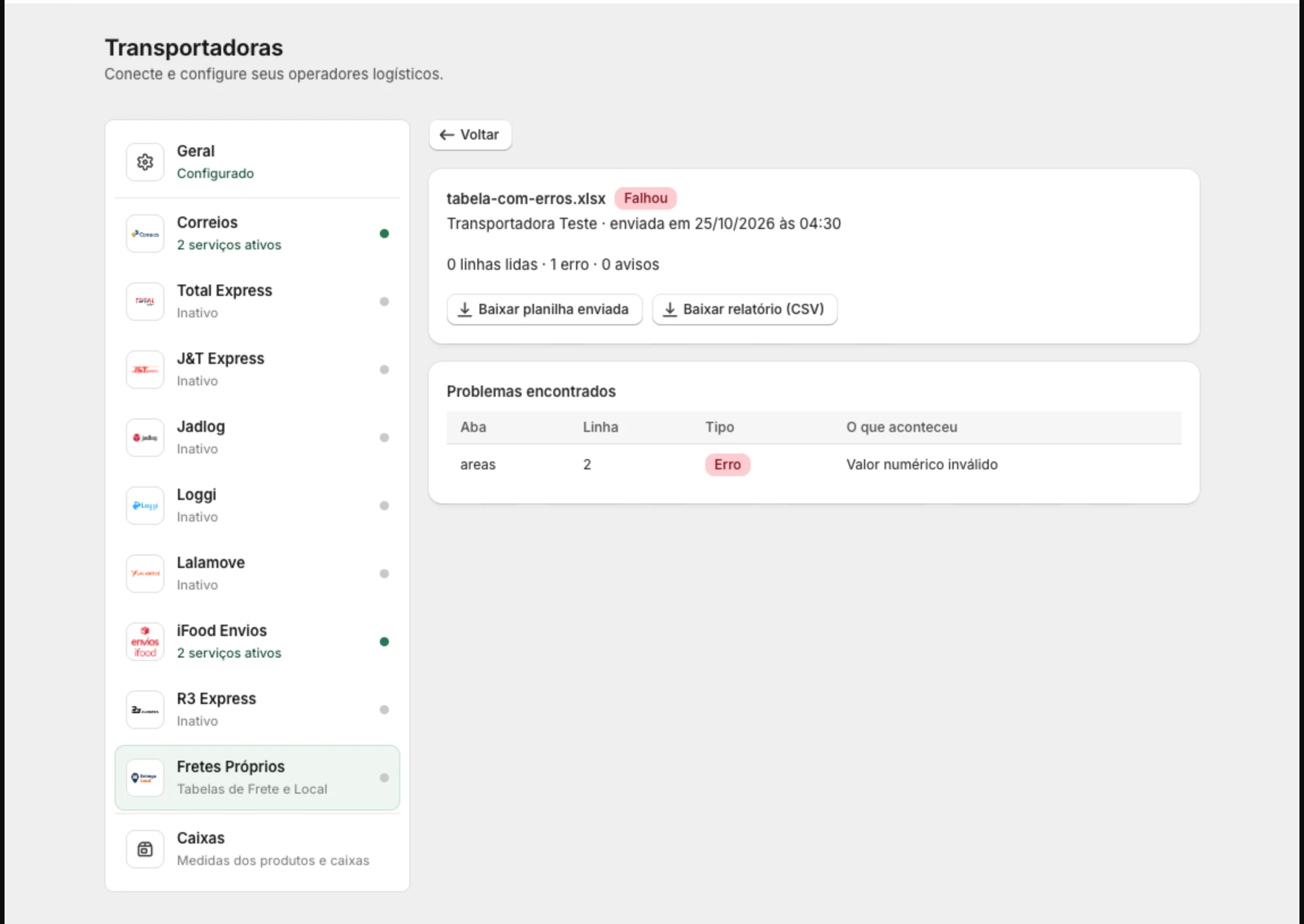
O detalhe mostra quantas linhas foram lidas e quantos erros e avisos apareceram. Enquanto a planilha está na fila, o detalhe pede para recarregar a página em instantes. Depois:
- Problemas encontrados: uma tabela com Aba, Linha, Tipo (Erro ou Aviso) e O que aconteceu. Ex.: areas, linha 12, Erro: faixa de CEP sobreposta à linha 8.
- Baixar planilha enviada: devolve exatamente o arquivo que subiu, para corrigir.
- Baixar relatório (CSV): a lista de problemas, separada por
;, para abrir no Excel ao lado da planilha. - Ativar tabela: aparece quando a importação não tem erros.
Erro ou aviso#
| Erro | Aviso | |
|---|---|---|
| O que é | Algo que impede a conta | Algo que não atrapalha a conta, mas merece revisão |
| Exemplos | Faixa de CEP sobreposta; faixa de peso sobreposta; área sem faixas de peso; CEP inicial maior que o final; unidade de prazo inválida; colunas obrigatórias ausentes | Faixas de peso de um area_code que não existe na aba areas |
| Ativação | Bloqueada | Liberada |
Os erros mais comuns vêm dos cuidados de Montar a planilha: faixas sobrepostas, área sem preço e coluna com nome errado.
Corrigir e importar de novo#
- No detalhe da importação, baixe a planilha enviada e o relatório CSV.
- Corrija as linhas apontadas.
- Volte ao cadastro da transportadora e use Importar nova tabela (XLSX), no fim da página.
Enquanto isso, a tabela que já estava em uso continua valendo. A nova só substitui a anterior quando você ativá-la.
Ativar#
- Na importação sem erros, clique em Ativar tabela. Ou use Ativar no histórico da transportadora.
- No topo do cadastro, ligue a chave Ativo e clique em Salvar na barra da Shopify.
São duas chaves diferentes. Ativar tabela escolhe qual planilha a transportadora usa. Ativo liga a transportadora na loja. A chave Ativo só fica disponível quando existe uma tabela ativa: assim não fica transportadora ligada sem preço para cotar. Na lista de Fretes Próprios, a transportadora só aparece como Ativo com as duas coisas.
Conferir antes de publicar#
Rode o Simular frete na tela Início. Ele usa o mesmo cálculo da loja. Se você montou uma aba de cenários, como a cenarios da planilha modelo, simule cada caso e compare com o frete esperado. Com a planilha modelo, por exemplo, um pedido de R$ 220,00 com 3 kg para Belo Horizonte (CEP 30110000) deve dar R$ 36,45 em 4 dias úteis, sem dias de processamento na aba Geral.
Quando a transportadora muda a tabela#
Importe a planilha nova na mesma transportadora e ative quando estiver conferida. A anterior fica no histórico como Substituída. O cadastro (nome, regras de cálculo, limites) continua o mesmo, e as regras de frete que miram essa tabela seguem valendo.
Prefere testar a tabela nova sem mexer na antiga? Use Clonar na lista de Fretes Próprios: a cópia vem inativa, com as mesmas regras de cálculo, e você importa e confere a planilha nova nela antes de trocar. Só lembre que as regras de frete e os descontos que miram a tabela original, um a um, não passam para a cópia: ao trocar, inclua a cópia nessas regras.
Mais de uma transportadora#
Cada transportadora contratada é um cadastro próprio, com a sua tabela e o seu status na lista de Fretes Próprios. Não há limite de transportadoras com tabela própria.