
Prazo, acréscimos e regras na tabela
A tabela própria devolve o preço que a planilha manda, sem margem. Tudo o que a loja quer mudar nesse preço, ou em onde a tabela aparece, é feito pelas mesmas ferramentas das transportadoras integradas: as Regras de frete e os Descontos. Esta página mostra como cada uma trata a tabela.
Nas telas de regras e de descontos, as tabelas aparecem com o nome Tabelas próprias (todas juntas) ou com o nome de cada transportadora (uma a uma). Elas só aparecem como opção enquanto o plano inclui tabelas próprias.
Prazo#
O prazo das áreas em dias já sai da tabela somado aos Dias de processamento de TransportadorasGeral. Áreas com prazo em minutos não mudam: são entregas no mesmo dia.
Para somar mais dias só na tabela, use uma regra de Acréscimo com dias extras (abaixo).
Acréscimo de valor e de prazo#
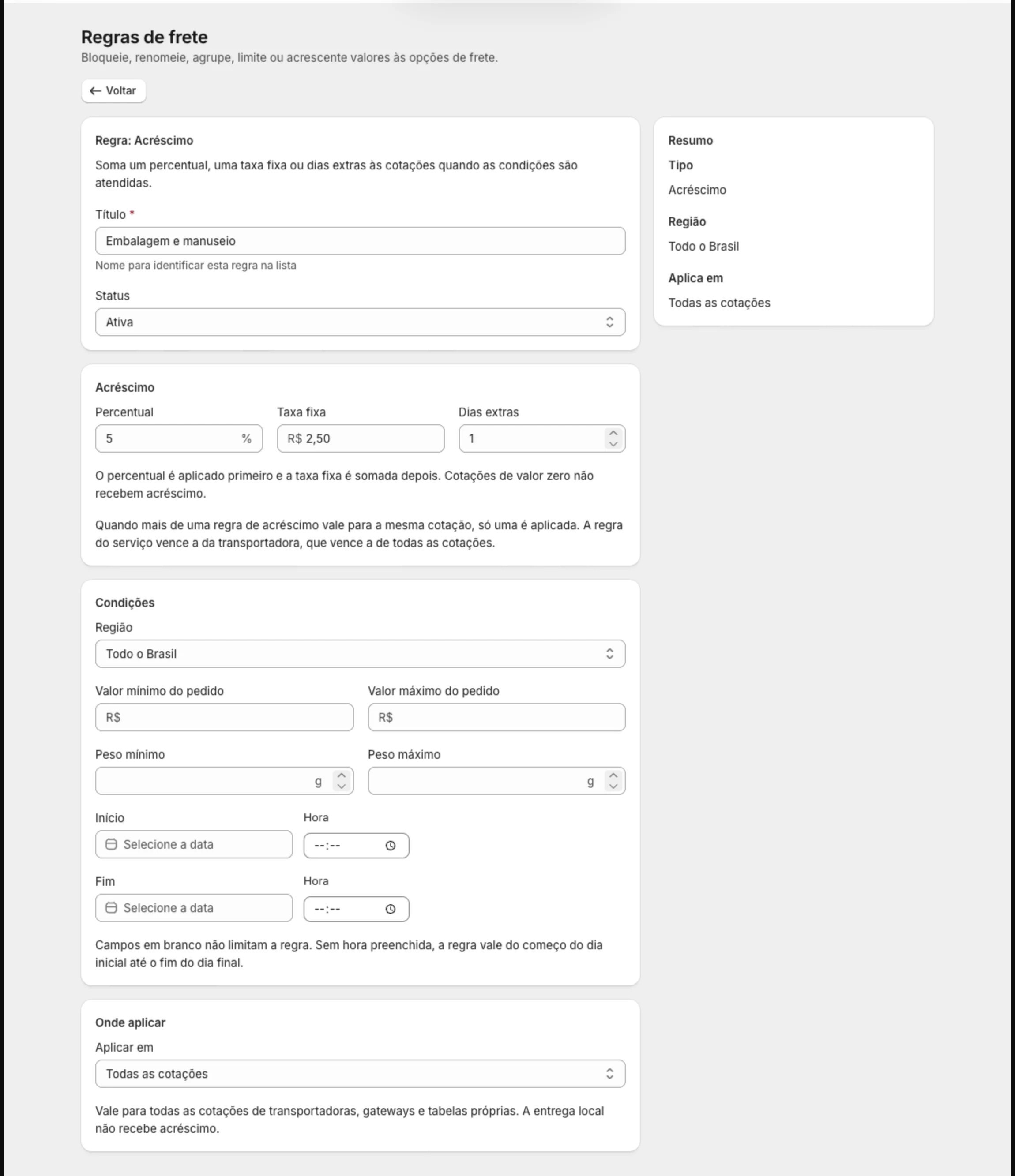
Em Regras de frete, clique em Nova regra e escolha Acréscimo. A regra tem percentual, valor fixo em reais e dias extras. Em Onde aplicar, escolha o alcance:
| Modo | Alvo | Vale para |
|---|---|---|
| Por transportadora | Tabelas próprias | Todas as tabelas ativas, inclusive as que você ativar depois |
| Por serviço ou tabela | Uma tabela | Só aquela transportadora contratada |
| Todas as cotações | Nenhum | Toda cotação da loja, tabelas incluídas |
Quando mais de uma regra de acréscimo cobre a mesma tabela, só a mais específica vale: a da tabela vence a de todas as tabelas, que vence a de todas as cotações. As regras não se somam. Uma regra específica com tudo em zero protege a tabela de uma regra mais ampla.
O acréscimo pode ter condições: região (faixa de CEP ou estado), valor do pedido, peso e período. Detalhes em Acréscimo e Condições e alvos.
Nas versões anteriores do app, o acréscimo da tabela ficava na seção Ajustes no frete do cadastro. Os valores que estavam lá viraram regras de acréscimo, e a seção hoje só aponta para as Regras de frete.
Bloquear uma região#
Em Regras de frete, clique em Nova regra e escolha Bloquear:
- Por transportadora → Tabelas próprias bloqueia todas as tabelas ativas.
- Por serviço ou tabela → uma tabela bloqueia só aquela transportadora.
Use as condições para dizer onde: uma faixa de CEP ou uma lista de estados. Serve para tirar a tabela de uma região que a transportadora atende mal, sem mexer na planilha. Veja Bloquear.
Frete grátis e descontos#
Em Descontos, crie o desconto e, em Aplicar em, escolha Uma transportadora. Em Transportadora, escolha Tabelas próprias. A lista abaixo passa a se chamar Tabelas com desconto: marque as tabelas que o desconto cobre. No segundo Aplicar em, escolha Todos os serviços marcados ou Apenas o mais barato entre eles.
- O modo Serviço mais barato da cotação também alcança a tabela, quando ela é a opção mais barata.
- O modo Um serviço de envio específico lista só serviços de transportadoras integradas e gateways. Para a tabela, use Uma transportadora.
- A barra de frete grátis funciona com um desconto de 100% nas tabelas, como em qualquer transportadora.
Os campos estão explicados em Criar um desconto. Receitas prontas em Frete grátis condicional.
Agrupar#
Uma regra Agrupar cobre todos os serviços da loja, tabelas incluídas, menos os que você listar em Não aplicar em. Cada tabela disputa a vaga do grupo como uma transportadora: se ganhar pelo critério do grupo (mais barato, mais rápido ou equilíbrio), aparece com o nome do grupo, como “Econômico”.
Para manter uma tabela fora de um grupo, inclua-a em Não aplicar em, no modo Por serviço ou tabela. Uma tabela que todos os grupos excluem continua aparecendo no checkout com o próprio nome. Veja Agrupar.
Limitar#
Numa regra Limitar com a opção de manter só o mais barato por transportadora, cada tabela conta como uma transportadora própria. Veja Limitar.
No checkout#
A tabela aparece no checkout como qualquer transportadora, com o Carrier Calculated Shipping (CCS, “cotação calculada pela transportadora”) ativo na loja, o plano Business e Exibir cotações no checkout ligada na aba Geral.
Uma limitação: o app não registra o nome das tabelas na lista de serviços do Cota Frete nos perfis de entrega da Shopify. Elas aparecem no checkout enquanto o perfil aceitar serviços novos do Cota Frete, mas você não as encontra listadas uma a uma em Configurações → Envio e entrega. Veja Conferir o Cota Frete na Shopify.
Relatórios#
Pedidos pagos com a tabela própria entram em Painel e relatórios com o nome da tabela como transportadora. Se a tabela for excluída, os pedidos antigos continuam lá como “Tabela própria”. Veja Aba Relatório detalhado.
A tabela não aparece na cotação? Confira#
- Plano Business. Fora dele, as tabelas param de cotar. O cadastro fica guardado.
- Tabela ativa e Ativo ligado. Uma importação precisa estar ativada, e a chave Ativo da transportadora, ligada.
- CEP dentro de alguma faixa da aba
areas(e da faixa de origem, se a planilha tiver colunas de origem). - Peso dentro das faixas, ou um excedente por kg para o que passar da última faixa.
- Limites da operação: peso e medidas máximas da transportadora. Com limite de medida, o pacote precisa ter medidas.
- Uma regra Bloquear cobrindo a tabela naquela região, em Regras de frete.
- Uma regra Agrupar que cobriu a tabela e escolheu outro serviço como vencedor.
- No checkout, o CCS ativo na loja e Exibir cotações no checkout ligada.
O Simular frete ajuda a achar o motivo: simule o CEP e o peso do pedido e veja se a tabela responde.