

SmartEnvios
A SmartEnvios é um gateway de frete: uma conta reúne várias transportadoras, sem contrato direto com cada uma. Se a loja já opera pela SmartEnvios, o Cota Frete conecta essa conta e passa a cotar com os serviços habilitados nela.
A conexão usa o Token Embarcador SmartEnvios. A SmartEnvios tem uma particularidade que os outros gateways não têm, e que explica a maioria das dúvidas: ela só cota a partir do CEP de origem cadastrado na conta. Esta página explica isso em detalhe.
O que é igual para todos os gateways (aba Geral, serviços, parâmetros de cálculo, avisos) está em A tela Gateways de frete.
Antes de começar#
A conta SmartEnvios não é aberta em autoatendimento: ela passa por um processo comercial com a própria SmartEnvios. Se a loja ainda não tem conta, fale com eles primeiro. O Cota Frete não abre conta nem intermedeia essa relação.
1. Encontre o Token Embarcador#
- Entre na conta da loja no painel da SmartEnvios (portal.smartenvios.com).
- Localize o Token Embarcador da conta.
- Copie o token.
O token é da conta da loja, não do Cota Frete. Trate como senha.
2. Cadastre o token no Cota Frete#
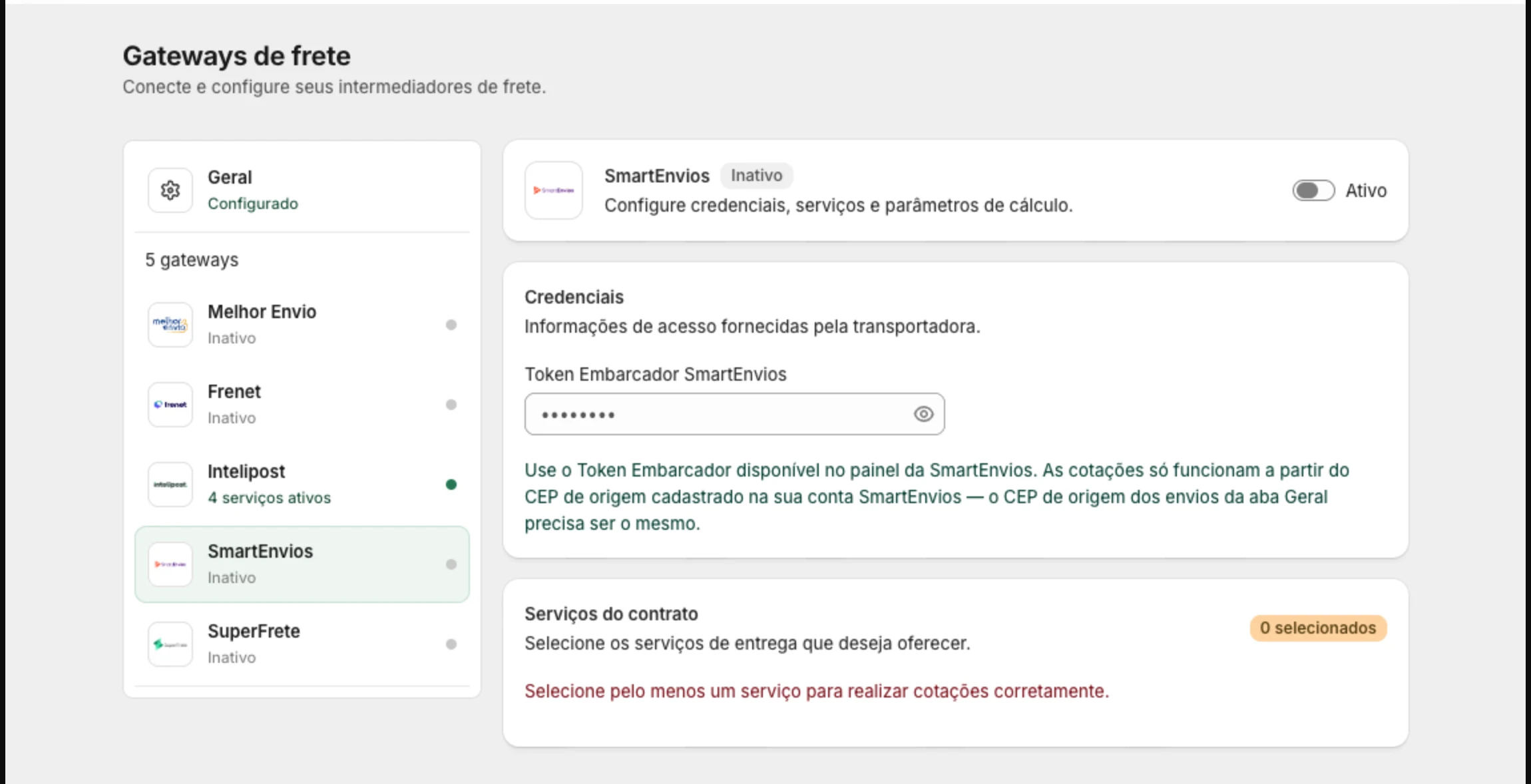
- No app, abra Gateways de freteSmartEnvios.
- Cole o token no campo Token Embarcador SmartEnvios.
- Ligue a chave Ativo no topo do cartão.
- Clique em Salvar na barra da Shopify.
Ao salvar, o app confere o token com a SmartEnvios. Com o token certo, o cartão carrega a lista de serviços da conta. Token recusado deixa o cartão com Credenciais inválidas: confira se ele foi copiado inteiro, sem espaço no início ou no fim.
3. O CEP de origem precisa ser o da conta#
Nos outros gateways, o CEP de origem é só o ponto de partida da cotação: você escolhe e o gateway cota. Na SmartEnvios, a origem já está definida na conta, no processo comercial. O gateway só aceita cotar a partir desse CEP. Com outro CEP, nenhum serviço cota, e a SmartEnvios responde “Este serviço não atende esta origem”.
Qual CEP o app usa depende da aba Geral:
| Permitir customização por gateway | CEP que a SmartEnvios recebe |
|---|---|
| Desligada | O CEP de origem dos envios da aba Geral |
| Ligada | O CEP do remetente do cartão da SmartEnvios. Em branco, o da aba Geral |
O cartão lembra disso logo abaixo do token. Se a loja envia tudo do mesmo endereço cadastrado na SmartEnvios, basta o CEP da aba Geral. Se a loja tem outro CEP de origem para as demais transportadoras, ligue a customização e preencha no cartão da SmartEnvios o CEP da conta.
Se a loja passou a enviar de outro endereço, o ajuste é feito com a SmartEnvios, não no app.
4. Ligue os serviços#
O app lê da sua conta quais serviços estão habilitados na SmartEnvios e lista exatamente esses em Serviços do contrato, todos desligados. A lista muda de uma conta para outra: numa pode aparecer PAC, SEDEX, J&T Express, Loggi, Jadlog, Magalog, Gollog ou Movvi; noutra, um conjunto diferente.
Ligue os que devem aparecer na loja e salve. Sem nenhum ligado, a SmartEnvios não cota. Serviço novo habilitado na SmartEnvios aparece na lista, desligado, na próxima vez que o app consultar a sua conta (quando você abre o Cota Frete, no máximo uma vez por dia).
Um serviço pode estar na lista e mesmo assim não cotar para uma rota. É a SmartEnvios dizendo que aquela transportadora não atende aquele trecho. Os outros serviços seguem normais.
Declarar valor da compra#
Com Permitir customização por gateway ligada, o cartão tem a opção Declarar valor da compra. Ligada, o app envia o valor dos itens à SmartEnvios, e a tarifa pode incluir seguro.
5. Teste#
Rode o Simular frete na tela Início com um produto e um CEP. Se nenhum serviço da SmartEnvios aparecer, confira primeiro o CEP de origem.
As mesmas cotações aparecem na página do produto, no carrinho e na gaveta. No checkout, nos planos Basic e Business, com o Carrier Calculated Shipping (CCS, “cotação calculada pela transportadora”) ativo na loja e Exibir cotações no checkout ligada na aba Geral.
Quando o token muda#
Um token novo gerado na SmartEnvios invalida o antigo, e as cotações dela somem da loja. Volte a Gateways de freteSmartEnvios, substitua pelo token novo e salve.