
A tela Gateways de frete
A tela Gateways de frete é onde você conecta a conta que a loja tem num gateway. Cada gateway tem um cartão próprio, e todos os cartões têm os mesmos blocos. Entendendo um, você entende todos.
O que é um gateway de frete#
Um gateway de frete é uma plataforma que reúne várias transportadoras numa única conta. Você abre conta no gateway, e ele cuida do contrato com cada transportadora. Hoje o Cota Frete conecta cinco gateways: Melhor Envio, Frenet, Intelipost, SmartEnvios e SuperFrete.
O gateway não é uma transportadora. Quem entrega continua sendo os Correios, a Jadlog, a J&T Express. O que muda é com quem a loja tem a relação comercial: a tarifa, a fatura, a etiqueta e a ocorrência ficam com o gateway.
Também não confunda gateway com app de cotação. O app de cotação é o que mostra o frete dentro da loja. Ele não tem tarifa própria: busca a cotação onde ela está, no contrato da loja ou na conta do gateway. O Cota Frete é um app de cotação.
Por que conectar o gateway ao Cota Frete#
O gateway normalmente entrega a cotação só no checkout. Na página do produto e no carrinho, que é onde o cliente decide se compra, o frete do gateway não aparece.
Ao conectar a conta no Cota Frete, as mesmas cotações passam a aparecer no widget da página do produto, no carrinho e na gaveta. A loja não troca de gateway nem abre contrato novo. Ganha uma vitrine de frete que o gateway sozinho não oferece.
Gateway ou contrato próprio#
| Situação da loja | O que costuma fazer sentido |
|---|---|
| Começando, sem volume para negociar | Correios sem contrato ou um gateway |
| Já opera por um gateway e não quer mudar a operação | Conectar o gateway e seguir como está |
| Quer várias transportadoras sem gerir vários cadastros | Gateway |
| O volume já rende tarifa melhor que a do gateway | Contrato próprio com essa transportadora |
| Precisa de serviço ou região que o gateway não cobre | Contrato próprio |
As duas origens convivem no mesmo app. Muitas lojas ficam com contrato próprio nos Correios e um gateway para as transportadoras privadas, ou o contrário. Na loja, o cliente não vê diferença: as cotações aparecem juntas, na mesma lista. A comparação completa está em De onde vem o frete.
Todos os planos conectam todos os gateways. O plano decide onde a cotação aparece: o Widget mostra na página do produto, no carrinho e na gaveta; o Basic e o Business também no checkout.
Como a tela é organizada#
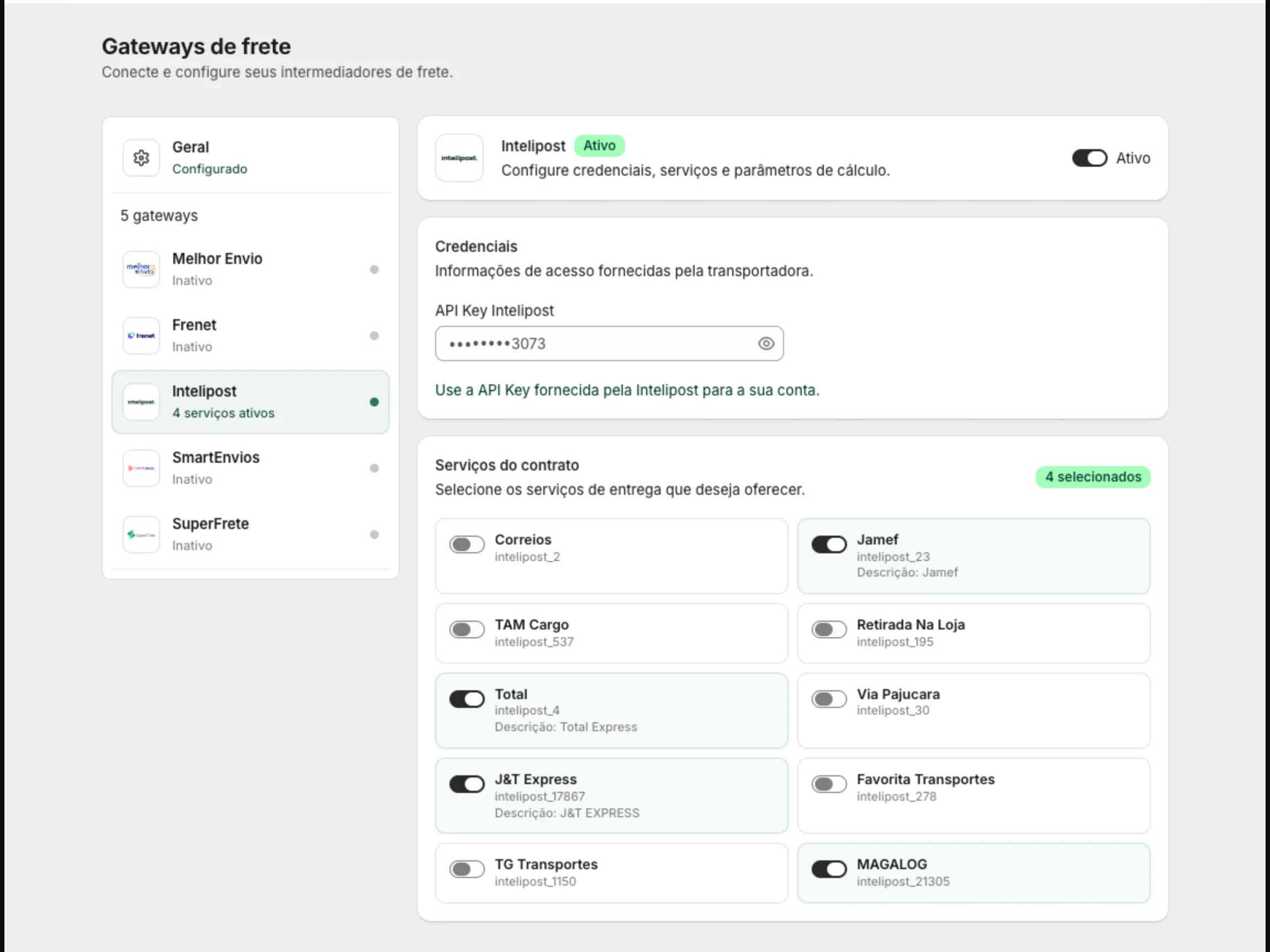
À esquerda fica um menu com a aba Geral e a lista dos gateways. Cada item mostra o estado do gateway:
| O que aparece no item | O que significa |
|---|---|
| Inativo | O gateway está desligado ou ainda não foi conectado |
| 2 serviços ativos (ou outro número) | Conectado e cotando com esses serviços |
| Sem cotações, com um ponto vermelho | O gateway parou de devolver cotações (veja Avisos de instabilidade) |
Clicar num item abre o cartão do gateway à direita.
A aba Geral#
A aba Geral guarda o que vale para todos os gateways de uma vez. Ela é a mesma aba Geral da tela Transportadoras: as duas mostram as mesmas configurações, e mudar numa muda na outra. A explicação campo a campo está em Aba Geral. Os pontos que mais afetam os gateways:
- CEP de origem dos envios: de onde a cotação parte, quando a loja cota pelo CEP. Com a origem pelos perfis de entrega da Shopify, o campo some e a origem vem do perfil de cada produto. Veja Origem da cotação.
- Peso padrão por item: usado quando um produto do pedido não tem peso cadastrado.
- Medidas dos produtos: só na versão desta aba na tela Gateways de frete. Diz de quais metacampos o app lê altura, largura e comprimento. Os gateways recebem uma linha por item do carrinho, com as medidas reais, e montam o pacote eles mesmos. Veja Medidas dos produtos.
- Exibir cotações no checkout: liga ou desliga, de uma vez, as cotações das transportadoras, dos gateways e das entregas locais no checkout.
- Permitir customização por gateway: desligada, todos os gateways cotam com as configurações gerais. Ligada, o cartão de cada gateway ganha o próprio CEP do remetente e os Parâmetros de cálculo.
- Bloquear cotações para CEPs inválidos: não mostra frete no checkout quando o CEP de destino não existe na base dos Correios.
Acréscimos, prazos extras e bloqueios por região não ficam aqui. Ficam em Regras de frete, e valem para os gateways como para qualquer transportadora.
O cartão do gateway#
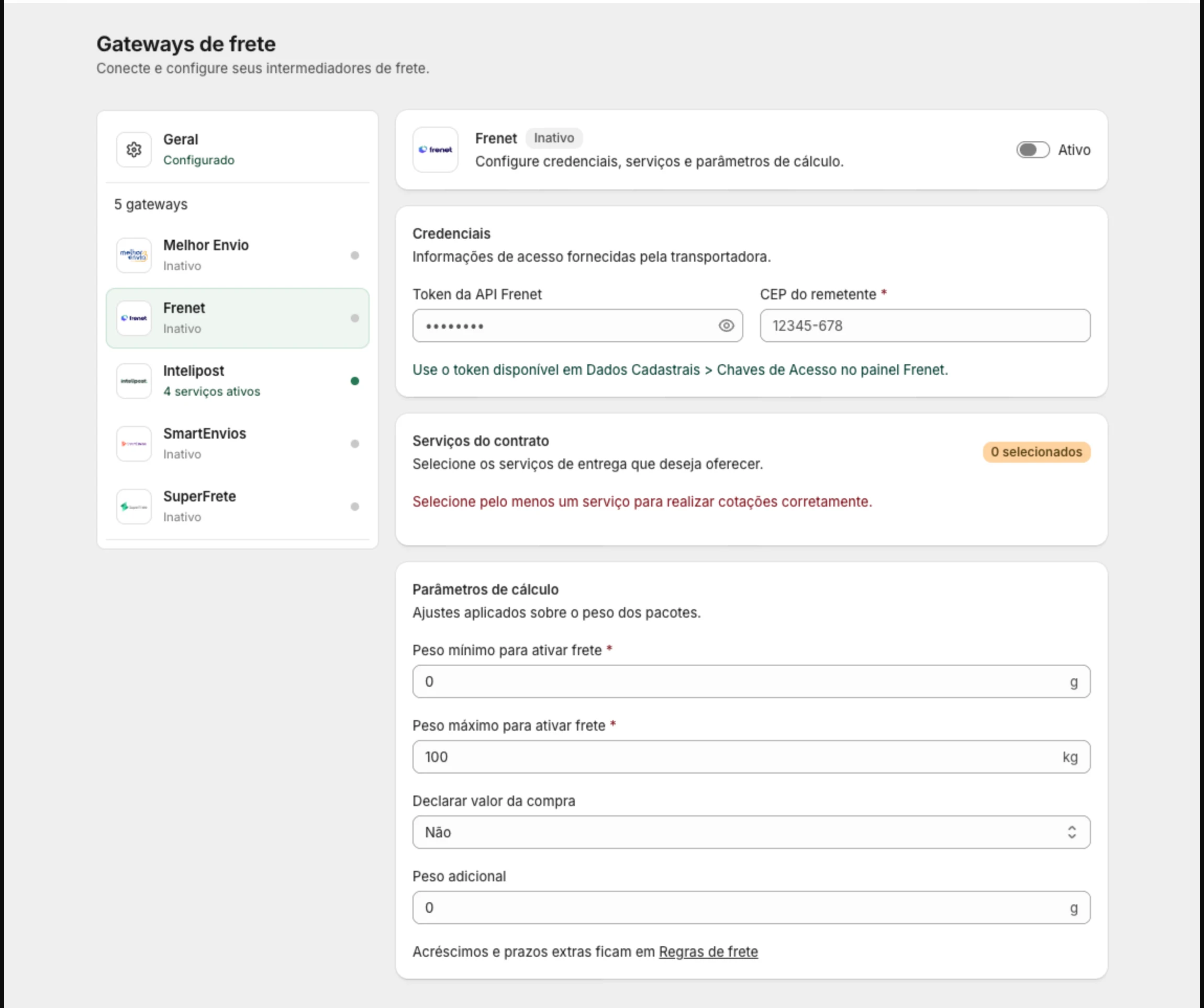
Cabeçalho#
O topo do cartão mostra o logo, o nome do gateway e um selo de estado:
- Ativo: conectado e ligado.
- Inativo: desligado.
- Credenciais inválidas: o gateway recusou a credencial salva. Um aviso Erro ao validar credenciais aparece logo acima do cartão.
A chave Ativo, à direita, liga e desliga o gateway na loja. Desligar não apaga nada: credencial e serviços marcados ficam guardados para quando você religar.
Credenciais#
É onde a conta do gateway é ligada ao app. Cada gateway pede uma coisa, e o cartão mostra embaixo do campo onde encontrar a credencial no painel do gateway:
| Gateway | Campo no cartão |
|---|---|
| Melhor Envio | Nenhum token. Botão Conectar com Melhor Envio, que autoriza no site do Melhor Envio |
| Frenet | Token da API Frenet |
| Intelipost | API Key Intelipost |
| SmartEnvios | Token Embarcador SmartEnvios |
| SuperFrete | Token SuperFrete |
Com Permitir customização por gateway ligada na aba Geral, este bloco também traz o CEP do remetente do gateway. É o CEP de onde aquele gateway cota. Se ficar em branco, vale o CEP de origem da aba Geral. Assim dá para cotar um gateway a partir de um depósito e o resto da loja a partir de outro.
Ao salvar, o app confere a credencial com o gateway na hora. Credencial recusada deixa o gateway inativo, com o selo Credenciais inválidas.
Serviços do contrato#
É a lista do que a loja tem contratado no gateway. O app lê essa lista da sua conta quando você salva a credencial: não é uma lista fixa do Cota Frete. Duas lojas no mesmo gateway podem ver serviços diferentes. Cada serviço aparece com o nome e o código, e todos começam desligados.
Ligue a chave de cada serviço que quer oferecer. O selo ao lado do título conta quantos estão selecionados. Sem nenhum serviço ligado, o gateway não cota, e o cartão avisa: “Selecione pelo menos um serviço para realizar cotações corretamente.” Essa é a causa mais comum de gateway conectado que não aparece na loja.
Contratou uma transportadora nova no gateway? O app consulta a lista da sua conta de novo quando você abre o Cota Frete, no máximo uma vez por dia. O serviço novo aparece desligado, esperando você ligar. Nenhum serviço que você já tinha ligado é desligado nessa consulta.
Parâmetros de cálculo#
Este bloco só aparece com Permitir customização por gateway ligada na aba Geral.
- Peso mínimo para ativar frete (g) e Peso máximo para ativar frete (kg).
- Declarar valor da compra: envia o valor do pedido ao gateway, que pode incluir seguro na tarifa. Existe no Melhor Envio, na Frenet, na SmartEnvios e na SuperFrete.
- Peso adicional (g): somado ao peso do pacote antes da cotação. Útil para a embalagem.
Salvar#
As mudanças do cartão são salvas pela barra de salvar da Shopify, que aparece no topo da tela quando algo muda.
O nome que o cliente vê#
Cada serviço aparece na loja com o nome que vem do gateway, como “Correios SEDEX” ou “Jadlog”, seguido do prazo e do valor. Se a loja cota pelos Correios com contrato próprio e também por um gateway, o cliente pode ver dois SEDEX parecidos.
Para deixar claro de onde vem cada cotação, crie uma regra Renomear com Usar o nome do serviço escolhido ligada. Ela acrescenta o nome da integração ao serviço: “Correios SEDEX” da Frenet vira “Correios SEDEX - Frenet”. Veja Renomear.
Nas versões anteriores do app, isso era feito pela seção Identificação do gateway, no próprio cartão. Essa seção saiu do cartão. As lojas que usavam a identificação ganharam uma regra de renomear chamada “Identificação” e o nome do gateway, que faz o mesmo papel.
Para mostrar nomes da loja, como “Econômico” e “Expresso”, em vez dos nomes do gateway, use Agrupar.
Avisos de instabilidade#
O app testa cada gateway ativo a cada 5 minutos. Quando um gateway para de devolver cotações, o item dele no menu mostra Sem cotações e o cartão ganha um aviso: “Frenet está sem retornar cotações”, por exemplo. Se o problema for a credencial recusada, o aviso diz isso e pede para conferir e salvar de novo. Enquanto durar a falha, as opções desse gateway não aparecem no checkout. O aviso some sozinho quando as cotações voltam.
Para receber esse aviso por e-mail, ligue Receber avisos de instabilidade por e-mail na aba Geral. Veja Aba Geral.
Depois de conectar#
Conectar o gateway não coloca a cotação na loja sozinho. O widget precisa estar no tema:
- Confira se os produtos têm peso cadastrado na Shopify. O gateway cota pelo peso e pelas medidas do pacote. Veja Peso dos produtos.
- Adicione o bloco Frete no produto à página do produto e ao carrinho. Veja Widget na página do produto e Widget no carrinho.
- Se o tema usa gaveta de carrinho, ative o App Embed. Veja Widget na gaveta do carrinho.
- Rode o Simular frete na tela Início com um produto e um CEP. A coluna do widget mostra os serviços do gateway pelo nome.
No checkout, a cotação depende do Carrier Calculated Shipping (CCS, “cotação calculada pela transportadora”) ativo na loja, dos planos Basic ou Business e de Exibir cotações no checkout ligada na aba Geral. Veja Ativar o CCS na Shopify.
Credenciais protegidas#
Tokens e chaves salvos no Cota Frete não são enviados ao navegador. O campo mostra só uma máscara do que está salvo, e o valor real sai do servidor apenas quando você pede para exibir. Mais em Segurança e troca de credenciais.
Quando a cotação do gateway não aparece#
As causas, em ordem de frequência, estão em O gateway não devolve serviços. Em resumo: nenhum serviço ligado, credencial recusada ou trocada, produto sem peso, CEP sem cobertura naquele serviço, ou uma regra de bloqueio no app.