
Simular frete
O Simular frete responde a pergunta “o que o cliente vai ver?” sem abrir a loja, montar carrinho ou passar pelo checkout. Ele roda o mesmo código que a loja roda, com o peso e as medidas reais do produto e com todas as regras aplicadas: as regras de frete e os descontos. O que aparece na simulação é o que o cliente veria naquele momento.
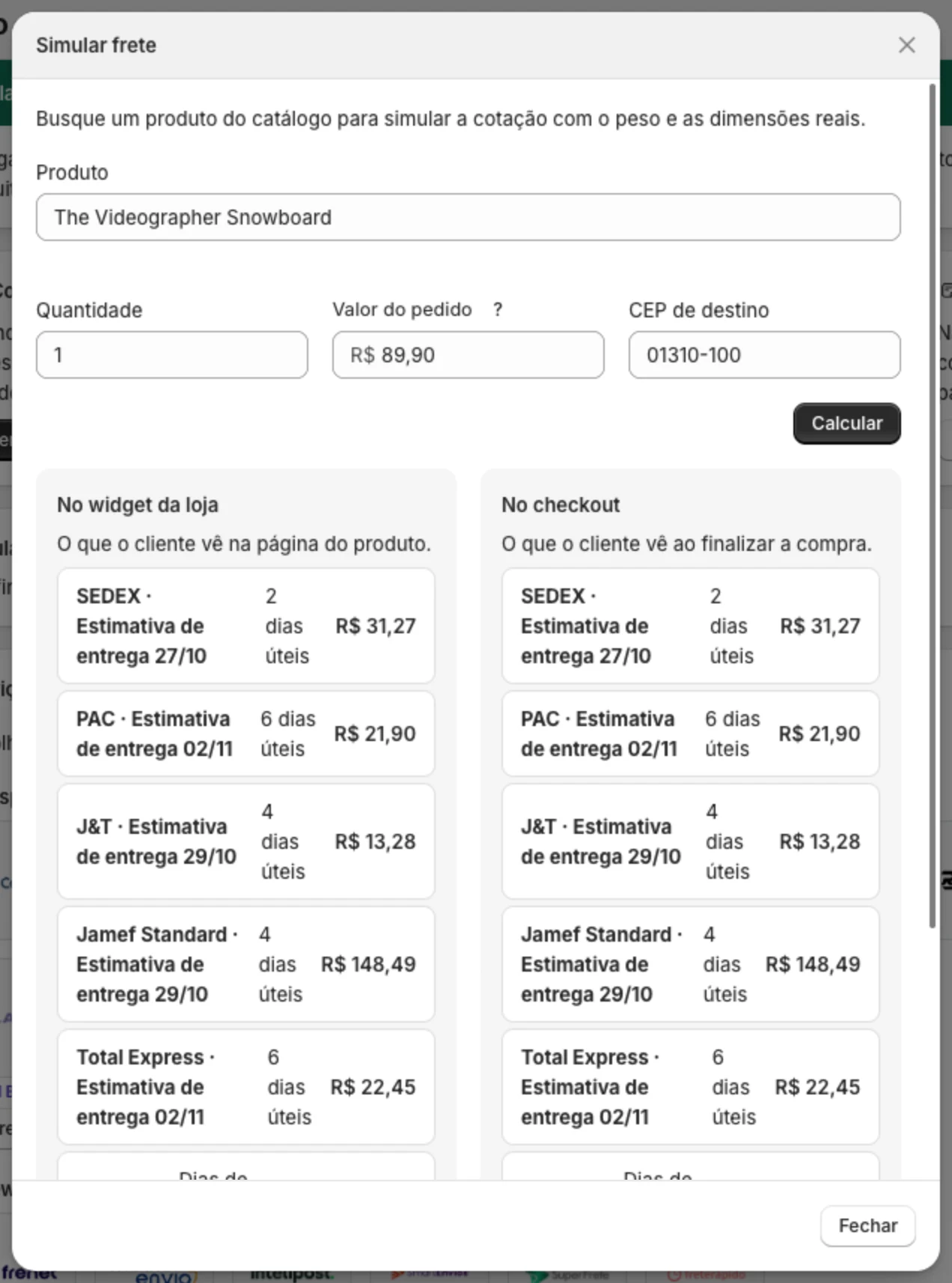
Rodando uma simulação#
- Na tela Início, clique em Simular frete.
- Em Produto, busque pelo nome ou pelo SKU (campo Busque por produto ou SKU) e escolha o item. Cada resultado mostra o nome (com a variante, quando houver), o SKU e o peso cadastrado em gramas.
- Informe a Quantidade. O peso é multiplicado por ela, como na loja.
- Confira o Valor do pedido. Ele vem preenchido com o preço vezes a quantidade e pode ser editado. É o subtotal que as regras de valor mínimo consideram.
- Informe o CEP de destino.
- Clique em Calcular.
Se o botão Simular frete estiver desabilitado, com o aviso Complete as configurações para liberar a simulação, falta uma de duas coisas: o CEP de origem salvo (na aba Geral ou numa transportadora) ou pelo menos uma transportadora ou um gateway ativo, com credenciais válidas.
Lendo o resultado#
O resultado aparece em duas colunas, cotadas ao mesmo tempo:
| Coluna | O que representa |
|---|---|
| No widget da loja | O que o cliente vê na página do produto. O carrinho e a gaveta usam a mesma cotação |
| No checkout | O que o cliente vê ao finalizar, pelo Carrier Calculated Shipping (CCS, “cotação calculada pela transportadora”) |
Cada linha traz o nome do serviço, o prazo em dias úteis e o valor, já com desconto quando houver.
Quando a loja usa caixas e medidas dos produtos, embaixo das cotações aparece uma linha dizendo com que pacote a cotação foi feita, por exemplo “Cotado na Caixa M (30 × 30 × 30 cm)” ou “Cotado na caixa padrão: a variante não tem as três medidas nos metacampos”. É a forma mais rápida de descobrir se um produto está sem medidas. Veja Como o pacote é calculado.
Duas mensagens podem aparecer no lugar das cotações:
- Seu plano não cobre as cotações no checkout.: no plano Widget, a coluna do checkout não é cotada. A cotação no checkout faz parte do Basic e do Business.
- Nenhuma cotação retornada.: nenhuma origem cotou para aquele CEP, seja por uma regra de bloqueio, seja porque nenhuma transportadora atende o destino.
Antes de calcular, o simulador também avisa se falta algo: Selecione um produto para simular. ou Informe um CEP de destino válido.
Por que as duas colunas podem ser diferentes#
As duas colunas consultam as mesmas transportadoras, mas cada uma passa por um filtro próprio. Isso é esperado, e é justamente o que o simulador ajuda a enxergar.
O checkout respeita a opção Exibir cotações no checkout. Ela fica na aba Geral e vale para todas as transportadoras, gateways e entregas locais de uma vez. Desligada, o app continua cotando no widget, mas não devolve nada ao checkout, e a coluna do checkout fica vazia.
O widget respeita os perfis de entrega. Quando a loja cota pelos perfis de entrega, o widget cota o produto a partir da origem do perfil em que ele está, e só com os serviços que participam daquele perfil. Veja Origem da cotação.
Se uma coluna mostra um serviço que a outra não mostra, o motivo está em um desses dois filtros. Os demais casos estão em Por que o checkout mostra fretes diferentes do widget.
O checkout real recebe o endereço completo do cliente (rua, cidade, estado). A simulação manda só o CEP, e o estado é deduzido dele. No caso raro de um CEP cujo estado deduzido difere do informado pelo cliente, uma regra por estado pode responder diferente na loja.
Testando uma regra de valor mínimo#
O campo Valor do pedido permite testar frete grátis e descontos sem montar carrinho. Com um frete grátis acima de R$ 199, por exemplo:
- Simule com valor do pedido
150,00. O serviço mais barato deve aparecer com preço cheio. - Mude para
199,00e calcule de novo. O mesmo serviço deve aparecer grátis, com o título da campanha na segunda linha.
Se o desconto não entrou, confira no desconto o valor mínimo, os estados atendidos (o CEP simulado precisa estar num deles) e as datas de início e fim. A simulação respeita a agenda: um desconto ainda agendado não aparece. Veja Criar um desconto.
O valor do pedido também entra no seguro de algumas transportadoras. Um valor maior pode mudar o frete mesmo sem desconto.
Quando simular#
- Depois de conectar uma transportadora, para ver se ela cota para o seu CEP de teste.
- Depois de criar um desconto ou uma regra de frete, com um CEP dentro e outro fora da regra.
- Quando um cliente reclama de frete diferente entre o produto e o checkout: simule o produto e o CEP dele.
- Antes de publicar uma campanha com data.
A simulação não cria pedido e não altera nada na loja.