
A tela Início
A tela Início é a primeira que aparece quando você abre o Cota Frete no admin da Shopify. Ela funciona como um painel de situação: mostra o que já está configurado, o que falta e o que mudou no app. Quase nada é configurado aqui. Cada bloco leva à tela onde a configuração de fato acontece.
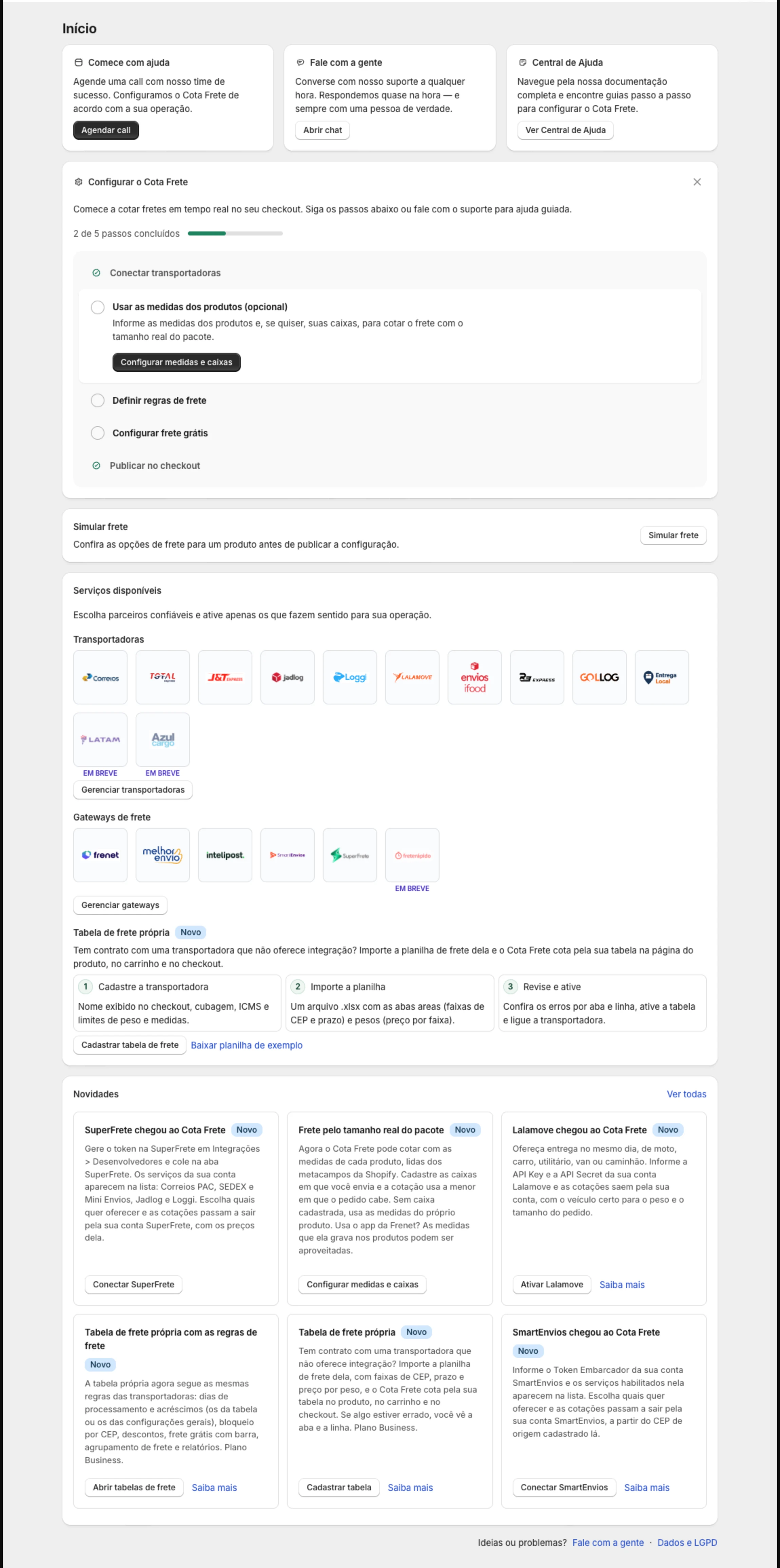
Os blocos aparecem nesta ordem, de cima para baixo.
Aviso de transportadora sem cotação#
Quando uma transportadora para de devolver cotações, o topo da tela mostra um aviso vermelho, por exemplo Correios está sem retornar cotações, com há quanto tempo a falha foi detectada. Enquanto o aviso estiver lá, as opções daquela transportadora não aparecem no checkout. O botão Ver transportadoras leva à tela Transportadoras.
O aviso some sozinho quando a transportadora volta a responder. Para receber o mesmo alerta por e-mail, ative os avisos de instabilidade na aba Geral.
Atalhos de ajuda#
Três cartões lado a lado:
- Comece com ajuda, com o botão Agendar call, para marcar uma conversa com a equipe e configurar o app junto.
- Fale com a gente, com o botão Abrir chat, que abre o chat de atendimento.
- Central de Ajuda, com o botão Ver Central de Ajuda, que abre os artigos de suporte do site.
O compromisso de atendimento muda com o plano. Veja Atendimento em cada plano.
Guia de configuração#
Enquanto a loja não terminou a configuração, a tela mostra o bloco Configurar o Cota Frete, com cinco passos e uma barra de progresso (“2 de 5 passos concluídos”). O próximo passo pendente aparece aberto, com a explicação e um botão para a tela certa. Os passos já feitos ganham um sinal de concluído.
O guia está explicado passo a passo em Guia de configuração da tela Início. Ele se fecha sozinho quando os passos obrigatórios estão feitos. Para fechar antes, use o X no canto do bloco. Para abrir de novo, clique em Ver guia de configuração, no topo da tela.
Simular frete#
O bloco Simular frete abre o simulador, que mostra o que o widget e o checkout devolvem para um produto e um CEP, com todas as regras aplicadas. É a ferramenta de conferência mais útil do app e tem página própria: Simular frete.
Enquanto a configuração básica não estiver completa, o botão fica desabilitado, com o aviso Complete as configurações para liberar a simulação. Para liberar, a loja precisa de duas coisas: o CEP de origem salvo (na aba Geral ou numa transportadora) e pelo menos uma transportadora ou um gateway ativo, com credenciais válidas.
Serviços disponíveis#
O bloco Serviços disponíveis mostra os logotipos de tudo o que o app integra, em dois grupos:
- Transportadoras: Correios, Total Express, J&T Express, Jadlog, Loggi, Lalamove, R3 Express, GolLog e a entrega da própria loja. LATAM e Azul Cargo aparecem com o selo Em breve. O botão Gerenciar transportadoras abre a tela Transportadoras.
- Gateways de frete: Frenet, Melhor Envio, Intelipost, SmartEnvios e SuperFrete. Frete Rápido aparece como Em breve. O botão Gerenciar gateways abre a tela Gateways de frete.
O bloco é uma vitrine do que existe. Ele não mostra o que está ativo na sua loja: para isso, abra a tela de cada grupo, onde cada item mostra se está ativo e quantos serviços estão ligados.
Tabela de frete própria#
No fim do bloco fica Tabela de frete própria, para quem tem contrato com uma transportadora que não oferece integração. Enquanto a loja não cadastrou nenhuma tabela, o bloco mostra os três passos (cadastrar a transportadora, importar a planilha, revisar e ativar), o botão Cadastrar tabela de frete e o link Baixar planilha de exemplo. Depois disso, lista as tabelas cadastradas.
A tabela própria é do plano Business. Em outros planos, o título aparece com o selo Plano Business. O assunto completo está no capítulo Fretes Próprios.
Novidades#
Os cards de Novidades avisam o que entrou no app: uma transportadora nova, um recurso novo, uma mudança de tela. A tela mostra os seis mais recentes. O link Ver todas abre a lista completa. O histórico também está em Novidades do app.
Rodapé#
No pé da tela ficam o link Fale com a gente, que abre o chat, e Dados e LGPD, com a explicação de quais dados da loja o app usa.
Na loja de desenvolvimento#
Lojas de desenvolvimento (de parceiros da Shopify) recebem o plano Business sem cobrança, e a tela Início mostra a faixa verde Plano de testes gratuito aplicado!. Lojas reais não veem essa faixa.
Como usar a tela no dia a dia#
Depois da configuração inicial, a tela Início vira um ponto de passagem. Volte a ela para:
- ver se alguma transportadora parou de cotar;
- ler as novidades depois de uma atualização do app;
- rodar uma simulação antes de publicar uma regra nova ou uma campanha.