
Cotação por perfis de entrega da Shopify
Por padrão, o Cota Frete cota a partir de um CEP de origem: o geral da loja ou, se você ligou a customização, o de cada transportadora. Para a maioria das lojas, isso basta: tudo sai do mesmo lugar.
Quando a origem depende do produto, um CEP fixo erra a cotação. Um pedido de produtos que saem de Recife, cotado como se saísse de São Paulo, mostra prazo e preço errados para o cliente. A origem pelos perfis de entrega faz cada pedido ser cotado a partir do endereço de onde aqueles produtos saem.
O que é um perfil de entrega#
Perfil de entrega é um recurso da Shopify, configurado em Configurações → Envio e entrega no admin. Um perfil agrupa produtos e diz de que local eles saem e com que tarifas de frete.
Uma loja com estoque em São Paulo e em Recife pode ter um perfil para cada origem, cada um com os seus produtos. Uma loja que vende parte do catálogo direto do fornecedor pode ter um perfil para os itens do fornecedor, com o endereço dele.
As duas origens#
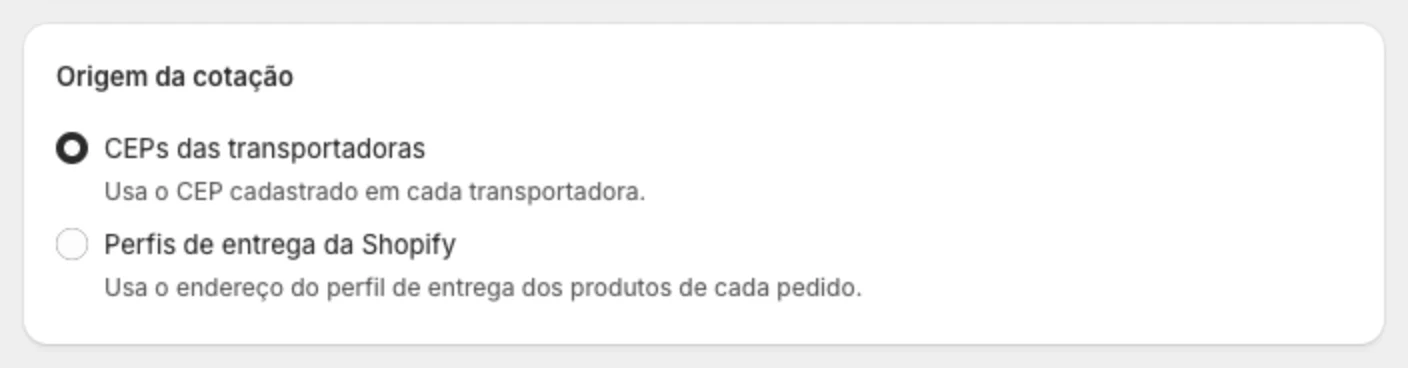
O cartão Origem da cotação, em TransportadorasGeral, tem duas opções:
| Opção | O que faz |
|---|---|
| CEPs das transportadoras | Usa o CEP cadastrado em cada transportadora (ou o CEP de origem geral) |
| Perfis de entrega da Shopify | Usa o endereço do perfil de entrega dos produtos de cada pedido |
Com Perfis de entrega da Shopify, o app deixa de pedir CEP de origem: o campo CEP de origem dos envios some da aba Geral, e as transportadoras não pedem mais o CEP do remetente. No checkout, a origem é o endereço que a própria Shopify envia para aquele grupo de produtos. No widget, é o endereço do local do perfil em que o produto está.
Quem escolhe as transportadoras de cada perfil#
O vínculo entre serviço e perfil fica na Shopify, não no app. Em cada perfil, a tarifa do Cota Frete tem uma lista de serviços ligados e desligados (veja Conferir o Cota Frete na Shopify). Para que um perfil de produtos congelados ofereça só a entrega local, por exemplo, desligue os outros serviços nesse perfil.
O widget respeita as mesmas listas: na página do produto e no carrinho, ele mostra só os serviços do Cota Frete ligados nos perfis dos produtos.
Como configurar#
- No admin da Shopify, em Configurações → Envio e entrega, confira se os perfis estão criados, cada um com o local de origem e os produtos certos, e com o Cota Frete nas tarifas.
- No app, abra TransportadorasGeral.
- Em Origem da cotação, escolha Perfis de entrega da Shopify.
- Clique em Salvar na barra da Shopify.
- Em cada perfil, na Shopify, ligue os serviços do Cota Frete que aquele perfil deve oferecer.
O cartão Origem da cotação só aparece no plano Business. Nos outros planos, a cotação sempre parte do CEP. A troca de plano é feita na tela Planos: veja Escolher o plano.
Teste#
Use o Simular frete com um produto de um perfil e um CEP de destino. Depois repita com um produto de outro perfil e o mesmo CEP. Prazo e valor devem mudar conforme a origem, e os serviços devem seguir o que está ligado em cada perfil.
No checkout, depende do CCS#
Na página do produto, no carrinho e na gaveta, a origem pelos perfis funciona em qualquer loja Shopify. No checkout, ela depende do Carrier Calculated Shipping (CCS, “cotação calculada pela transportadora”), um recurso da Shopify que nem todo plano da plataforma inclui. Veja Ativar o CCS na Shopify.
Quando não vale a pena#
Se todos os produtos saem do mesmo endereço, o CEP continua sendo a configuração mais simples. Se a loja tem duas origens, mas cada transportadora sai sempre de uma só, o CEP por transportadora resolve. Veja Várias origens de envio.