
Trocar de plano
O plano do Cota Frete pode mudar a qualquer momento, sem falar com o atendimento. A troca começa no app, na tela Plano, e é aprovada na própria Shopify, como toda assinatura de app.
Por que trocar#
As razões mais comuns, em cada direção:
- Widget para Basic: a loja ganhou o Carrier Calculated Shipping (CCS, “cotação calculada pela transportadora”) e quer a cotação no checkout, ou quer as regras de frete (bloquear, renomear, agrupar, limitar, acrescentar).
- Basic para Business: a loja quer descontos e frete grátis, a barra “faltam R$ X”, tabela de frete própria, o painel e os relatórios, ou envia de mais de um lugar.
- Para um plano menor: a loja não usa os recursos do plano atual. Antes de descer, veja o que deixa de funcionar, mais abaixo.
A lista completa do que cada plano inclui está em O que cada plano libera.
Como trocar#
- No app, abra Planos no menu.
- No cartão do plano desejado, clique em Fazer upgrade ou Fazer downgrade. A página de planos do Cota Frete na Shopify abre.
- Escolha o plano e confirme. A Shopify mostra o valor e pede a aprovação da assinatura.
- Volte ao app. A Shopify avisa o app da troca, e o novo plano aparece no topo da tela Plano, com o selo Ativo.
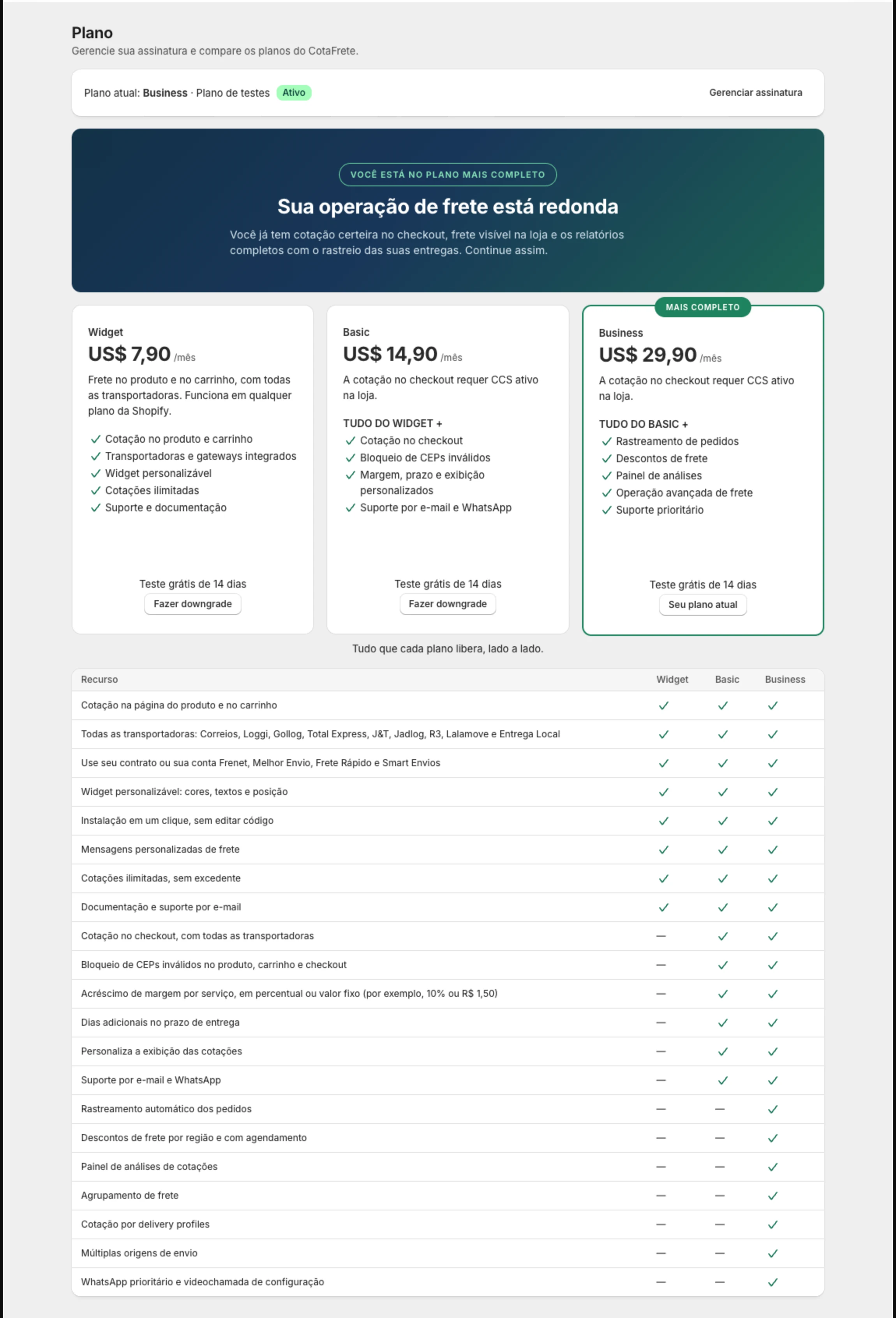
A aprovação é da Shopify porque a cobrança do app entra na fatura da Shopify. Quem aprova precisa ter permissão para gerenciar apps e cobranças na loja.
Se o plano novo não aparecer logo ao voltar, recarregue a tela: o aviso da Shopify pode levar alguns instantes.
A cobrança na troca#
A cobrança é feita pela Shopify, em dólar, a cada 30 dias. Ao trocar de plano, a assinatura nova substitui a anterior. A forma de cobrar a diferença no meio do ciclo segue as regras de cobrança de apps da Shopify.
O que acontece ao descer de plano#
Nada é apagado num downgrade. Regras, descontos, tabelas e configurações continuam guardados e voltam a ficar acessíveis se a loja subir de novo. O que muda é o que o app faz com eles.
Do Basic para o Widget#
- O checkout deixa de receber as cotações do Cota Frete.
- A tela Regras de frete passa a mostrar o aviso de upgrade em vez da lista. As regras que já existem continuam valendo na página do produto e no carrinho, mas não dá para editá-las nem desligá-las.
- O rastreamento automático deixa de receber pedidos novos, porque ele acompanha pedidos cujo frete saiu do checkout do Cota Frete.
Do Business para o Basic#
- A tela Descontos passa a mostrar o aviso de upgrade. As campanhas que já existem continuam valendo até a data de fim delas, inclusive a barra de frete grátis, mas não dá para editá-las nem desligá-las.
- A tela Painel e relatórios fica indisponível.
- As tabelas de frete próprias param de cotar.
- Se a loja cotava pelos perfis de entrega da Shopify, a cotação volta a partir do CEP de origem dos envios da aba Geral. Confira se ele está preenchido antes de descer.
Desligue ou apague, enquanto ainda tem o plano maior, as regras e os descontos que não devem continuar valendo. Depois do downgrade, eles seguem agindo na cotação, e a tela para mexer neles fica fechada.
Numa loja com CCS que desce do Basic para o Widget, confira também se o checkout tem outra forma de envio cadastrada na Shopify. Sem nenhuma, o cliente pode chegar ao checkout sem opção de frete.
Depois da troca#
Rode o Simular frete para conferir o que mudou na cotação. Se subiu de plano, as telas que mostravam o aviso de upgrade passam a abrir normalmente.