
Guia de configuração da tela Início
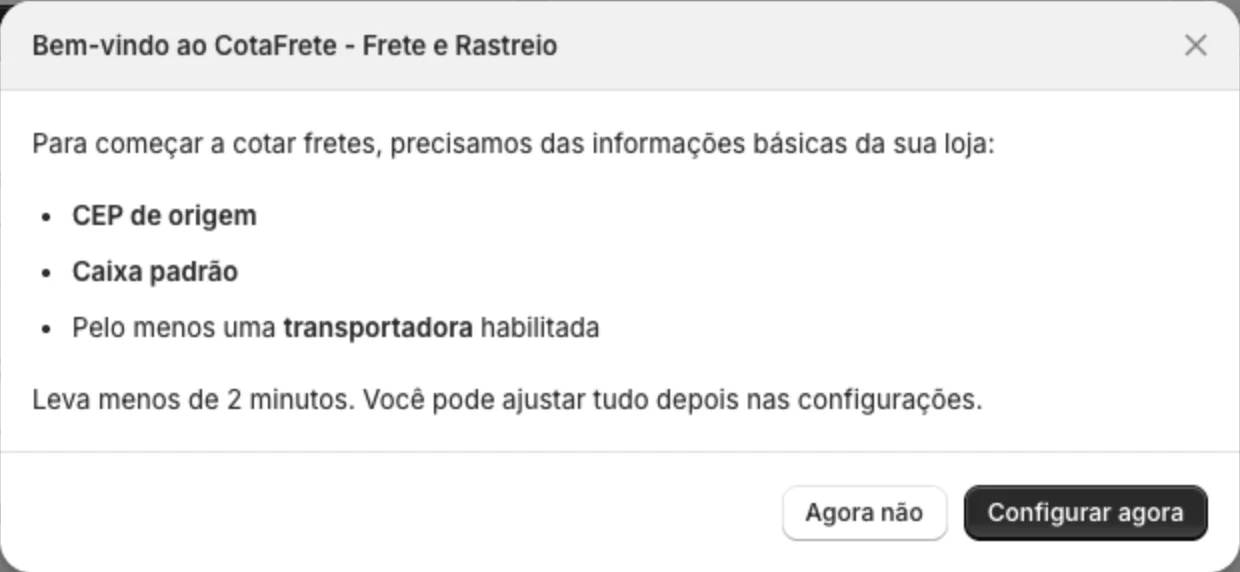
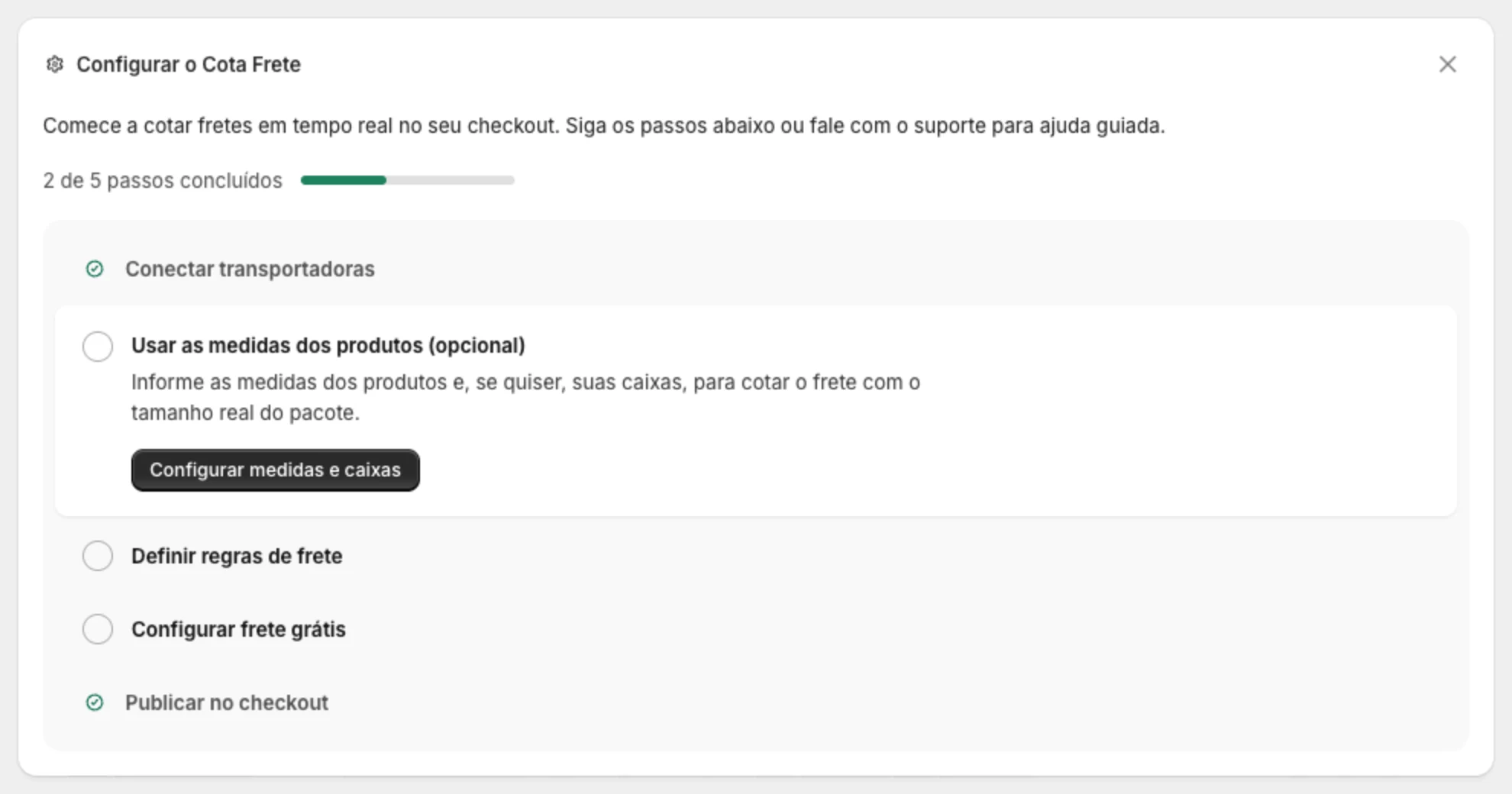
Quando você abre o app pela primeira vez, duas coisas guiam a configuração: uma janela de boas-vindas, que pede o mínimo para o app conseguir cotar, e o bloco Configurar o Cota Frete, na tela Início, com cinco passos e uma barra de progresso.
Esta página percorre os dois e explica o porquê de cada etapa.
Antes de tudo: a configuração mínima#
Na primeira visita, a janela Bem-vindo ao CotaFrete - Frete e Rastreio lista o que o app precisa para cotar:
- o CEP de origem, de onde os pedidos saem;
- a caixa padrão, as medidas usadas quando o app não sabe o tamanho do pacote;
- pelo menos uma transportadora habilitada.
O botão Configurar agora abre a aba Geral da tela Transportadoras. Ali você salva o CEP de origem, e um aviso leva à aba Caixas para cadastrar a caixa padrão. Enquanto esses dados faltarem, a aba Geral mostra o aviso Complete as configurações gerais.
- Abra TransportadorasGeral.
- Em CEP de origem dos envios, informe o CEP do endereço de expedição.
- Clique em Salvar na barra da Shopify, no topo da tela.
- Abra a aba Caixas e preencha a caixa padrão (os campos Fallback de altura, Fallback de largura e Fallback de comprimento). Salve.
Os detalhes de cada campo estão em Aba Geral e A tela Caixas.
Os cinco passos do guia#
O bloco Configurar o Cota Frete mostra o próximo passo pendente aberto, com a explicação e um botão. Os passos feitos ganham um sinal de concluído. Quando todos os obrigatórios estão feitos, o guia se fecha sozinho.
1. Conectar transportadoras#
O app precisa de pelo menos uma origem de cotação ativa. O botão Conectar transportadoras abre a tela Transportadoras. O passo conta como feito assim que uma transportadora ou um gateway está ativo e com credenciais válidas.
O caminho mais curto para a primeira cotação são os Correios sem contrato:
- Abra TransportadorasCorreios.
- Ligue o interruptor Ativo.
- Em Tipo de contrato, escolha Contrato Cota Frete (SIGEP/Contrato) se a loja não tem contrato com os Correios, ou Com contrato (SIGEP/Contrato) se tem.
- Informe o CEP de Origem.
- Em Serviços do contrato, marque os serviços que quer oferecer (PAC, SEDEX e os demais).
- Clique em Salvar na barra da Shopify.
Cada transportadora tem a sua página no capítulo Transportadoras. Se a loja cota por um gateway, veja Gateways de frete. Para cotar pela planilha de uma transportadora contratada, veja Fretes Próprios.
Antes de testar, confira se todos os produtos têm peso na Shopify. Item sem peso é cotado com o Peso padrão por item da aba Geral, que raramente é o peso real. Veja Peso dos produtos.
2. Usar as medidas dos produtos (opcional)#
Este é o único passo opcional. O botão Configurar medidas e caixas abre a aba Caixas, onde você informa onde estão as medidas dos produtos e cadastra as caixas em que despacha. Com isso, a cotação passa a usar o tamanho real do pacote em vez da caixa padrão.
O passo conta como feito quando a loja tem uma caixa ativa e as três medidas configuradas. Ele não segura o fechamento do guia. Veja Como o pacote é calculado.
3. Definir regras de frete#
O botão Definir regras de frete abre a tela Regras de frete, onde você cria regras que bloqueiam, renomeiam, agrupam, limitam ou acrescentam valor às opções de frete. O passo conta como feito quando existe pelo menos uma regra ativa ou um desconto ativo.
A tela Regras de frete faz parte dos planos Basic e Business. Veja o capítulo Regras de frete.
4. Configurar frete grátis#
O botão Configurar frete grátis abre a tela Descontos. Frete grátis, no Cota Frete, é um desconto de 100% com as condições que você escolher (estado, valor mínimo, serviço, período). O passo conta como feito quando existe um desconto de 100% ativo.
Descontos fazem parte do plano Business. Veja Frete grátis condicional.
5. Publicar no checkout#
No checkout não há bloco para adicionar. Quem pede a cotação é a própria Shopify, e ela só faz isso se a loja tiver o Carrier Calculated Shipping (CCS, “cotação calculada pela transportadora”) ativo. O botão Como ativar o CCS abre o passo a passo. O passo conta como feito quando o app detecta o CCS ativo na loja.
A cotação no checkout faz parte dos planos Basic e Business. Para conferir que o Cota Frete está no perfil de entrega da loja, veja Conferir o Cota Frete na Shopify.
E o widget na página do produto?#
O guia não tem um passo para o widget, mas ele é o que o cliente vê antes do checkout, e funciona em qualquer plano. Ele aparece na loja por meio de um bloco de app, que você adiciona ao tema no editor de temas da Shopify.
- Abra Widgets da lojaWidget de cotação.
- Clique em Ativar no tema. O editor de temas da Shopify abre.
- Adicione o bloco do Cota Frete na página do produto, posicione e clique em Salvar no editor.
O passo a passo completo, inclusive para o carrinho e a gaveta, está em Widget na página do produto.
Fechar e reabrir o guia#
O X no canto do bloco esconde o guia. Para abrir de novo, clique em Ver guia de configuração, no topo da tela Início. Esse botão só aparece enquanto o guia está escondido.
Depois do guia#
Com os passos feitos, a loja já cota frete. Antes de divulgar, passe pelo checklist antes de publicar. Os ajustes que a maioria das lojas faz em seguida são:
- Dias de processamento, na aba Geral, para somar o tempo de separação ao prazo de todas as transportadoras.
- Acréscimo, para somar valor ou dias a uma transportadora ou serviço específico.
- Prazo no checkout, para mostrar uma data em vez de “X dias úteis”.
- Personalizar o widget, para o bloco seguir o visual da loja.