
A aba Caixas
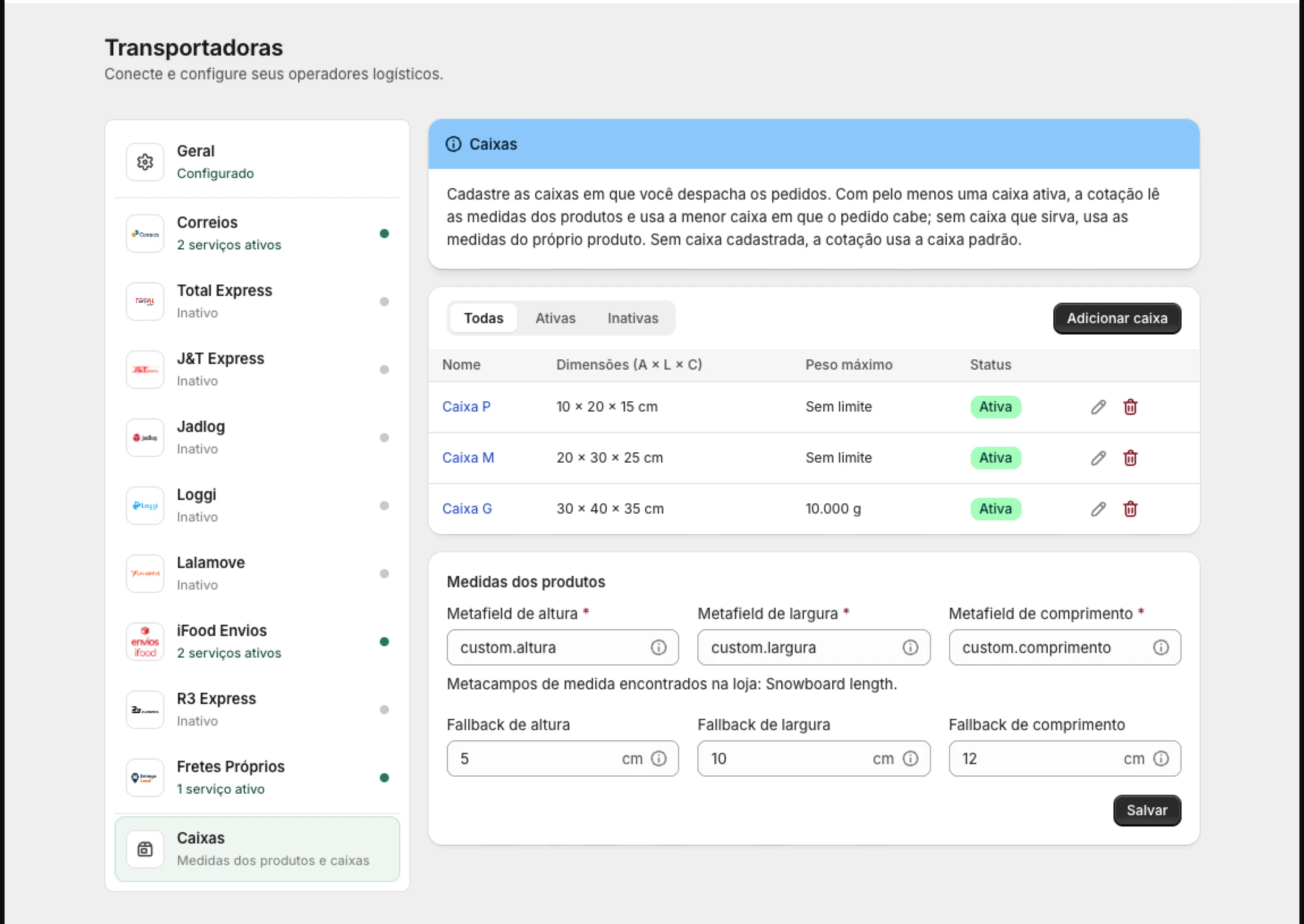
A aba Caixas fica na tela Transportadoras, no fim da coluna da esquerda, com a legenda “Medidas dos produtos e caixas”. Nela você cadastra as caixas em que a loja realmente despacha os pedidos. Na hora de cotar, o app escolhe a menor caixa em que o pedido cabe e manda as medidas dela para a transportadora. É com essas medidas que a transportadora calcula o peso cubado.
A aba tem duas partes:
- A lista de caixas, no topo.
- Medidas dos produtos, embaixo, com os metafields de medida e a caixa padrão. Explicada em Medidas dos produtos.
As caixas valem para as transportadoras e para as tabelas de frete. Os gateways de frete não usam esta lista: recebem cada item com as suas medidas e escolhem a embalagem por conta própria.
Para que servem as caixas#
O pacote que sai da loja não é o produto solto nem uma pilha de produtos. É uma caixa, com folga, enchimento e um tamanho padrão do seu estoque de embalagens. As caixas fazem a cotação refletir esse pacote real.
Elas fazem mais diferença em pedidos com vários itens, em que a soma dos produtos e a caixa usada têm volumes bem diferentes, e em produtos leves e grandes, em que o peso cubado manda no preço.
Sem saber o tamanho de cada item, o app não tem como saber em que caixa o pedido cabe. As caixas só entram na cotação quando os três metafields de medida estão informados e os itens do pedido têm as três medidas. Veja Medidas dos produtos.
A caixa padrão#
A caixa padrão é a caixa reserva da cotação. Ela fica na seção Medidas dos produtos, nos campos Fallback de altura, Fallback de largura e Fallback de comprimento, em centímetros. Toda loja tem uma: na instalação, ela vem com 5 × 10 × 12 cm.
O app usa a caixa padrão quando:
- a loja não tem nenhuma caixa ativa;
- algum item do pedido não tem as três medidas;
- os metacampos não puderam ser lidos;
- os itens empilhados passam de 100 cm em algum lado.
A caixa padrão é obrigatória. Sem ela, a aba Geral fica com o aviso Complete as configurações gerais, com um botão para esta aba. Ajuste a caixa padrão para o tamanho do seu pedido mais comum: é ela que vale enquanto o catálogo não tem medidas.
Cadastrar uma caixa#
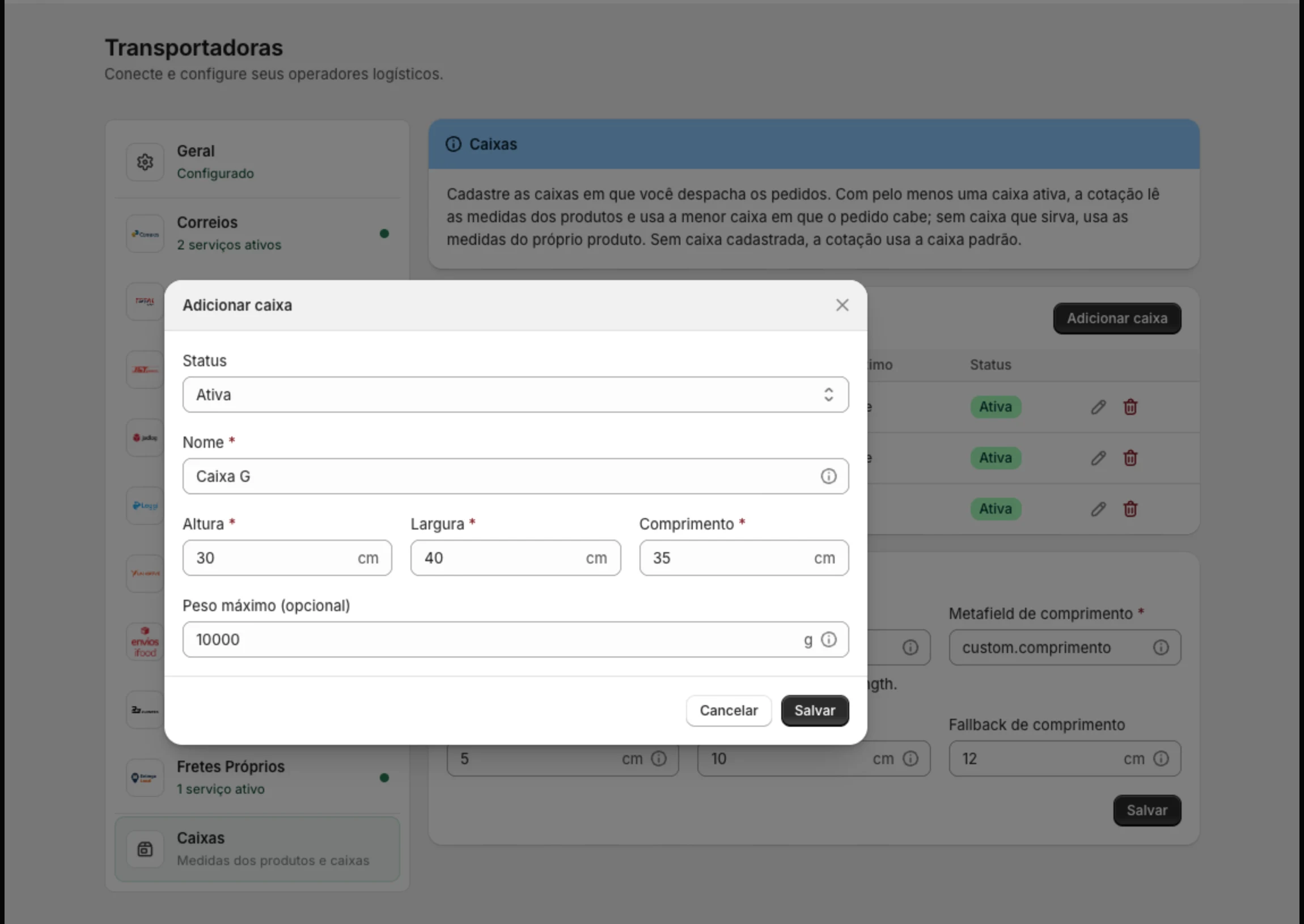
- Abra TransportadorasCaixas.
- Clique em Adicionar caixa.
- Em Nome, escreva como você identifica a caixa. Ex.:
Caixa P. - Preencha Altura, Largura e Comprimento com as medidas externas da caixa fechada, em centímetros inteiros (de 1 a 1.000).
- Se a caixa tem limite de peso, preencha Peso máximo (opcional), em gramas. Pedido mais pesado que isso passa para a próxima caixa.
- Deixe o Status em Ativa e clique em Salvar.
- Repita para cada tamanho de caixa que a loja usa.
A lista mostra as caixas da menor para a maior, com as colunas Nome, Dimensões (A × L × C), Peso máximo (ou Sem limite) e Status. Os botões Todas, Ativas e Inativas, no topo da lista, filtram o que aparece.
Medida interna ou externa?#
Externa, da caixa fechada. É essa medida que a transportadora mede no balcão e é ela que deve ir na cotação. Com a medida interna, a cotação sairia abaixo do que a transportadora cobra.
Como o app escolhe a caixa#
A cada cotação, o app segue esta ordem:
- Se algum item do pedido está sem as três medidas, cota o pedido inteiro com a caixa padrão.
- Procura, entre as caixas Ativas e da menor para a maior, a primeira em que o pedido cabe.
- Se o pedido não cabe em nenhuma caixa e é uma unidade de um produto, cota com as medidas do próprio produto.
- Se o pedido não cabe em nenhuma caixa e tem várias unidades, cota com os itens empilhados.
- Se a pilha passa de 100 cm em algum lado, cota com a caixa padrão. Acima disso, as transportadoras começam a recusar o pacote.
Quando o pedido “cabe” numa caixa#
Uma caixa serve quando as três condições valem:
- Volume com folga: a soma do volume dos itens ocupa no máximo 85% do volume da caixa. A folga cobre enchimento e encaixe. Para um item sozinho, vale até 100%, para não empurrar um encaixe justo para a caixa maior.
- Peso: o peso do pedido não passa do Peso máximo da caixa, quando há.
- Cada item cabe: todo item entra na caixa em alguma posição.
Como o app empilha#
Quando nenhuma caixa serve e o pedido tem várias unidades, o app monta uma pilha: soma o menor lado de cada item (vezes a quantidade) e usa o maior lado médio e o maior lado comprido entre os itens. A conta erra para cima de propósito, para não cobrar menos do que a transportadora vai cobrar.
Na prática, isso quer dizer que cadastrar só as caixas que você tem é importante. Uma caixa que não existe no estoque faz a cotação usar um pacote que nunca sai da loja.
Editar, desativar ou excluir#
- Editar: clique no nome da caixa ou no ícone de lápis, ajuste e clique em Salvar.
- Desativar: no formulário da caixa, mude o Status para Inativa. A caixa fica guardada, mas não entra na cotação. Útil quando uma embalagem acaba no estoque.
- Excluir: clique no ícone de lixeira e confirme em “Excluir esta caixa?”. A exclusão não pode ser desfeita.
Criar, editar, ativar ou desativar uma caixa vale já na próxima cotação.
Como conferir#
Rode o Simular frete com um produto e quantidades diferentes (1, 3, 5 unidades). Embaixo das cotações, o simulador diz qual pacote foi usado, por exemplo “Cotado na Caixa M (30 × 30 × 30 cm)” ou “Cotado na caixa padrão: a variante não tem as três medidas nos metacampos”.
Para conferir contra a transportadora, faça a mesma cotação no site dela com as medidas da caixa que o app escolheu. Se bater, o cadastro está certo. Se não bater, a diferença costuma estar no fator de cubagem ou numa taxa do contrato.
Na tela Início#
O guia de configuração da tela Início tem o passo opcional Usar as medidas dos produtos (opcional), com o botão Configurar medidas e caixas, que traz para esta aba. O passo fica concluído quando a loja tem uma caixa ativa.