
A tela Regras de frete e a ordem das regras
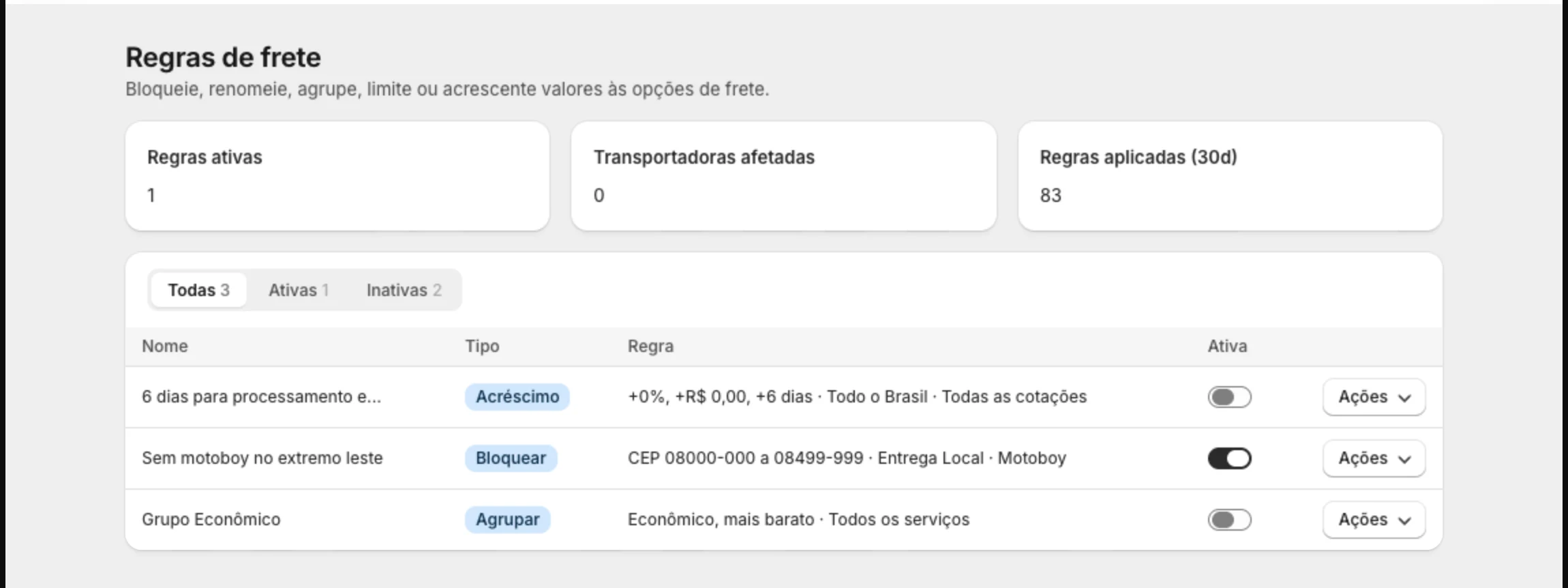
A tela Regras de frete é o único lugar do app onde você muda as opções de frete que o cliente vê. Ela é uma lista: cada linha é uma regra, com nome, tipo, um resumo do que ela faz e um interruptor Ativa.
As regras valem nas duas pontas da loja: no widget da página do produto e do carrinho, e no checkout. No checkout, o Cota Frete só entra se a loja tiver o Carrier Calculated Shipping (CCS, “cotação calculada pela transportadora”) ativo. Veja Ativar o CCS na Shopify.
A tela Regras de frete faz parte dos planos Basic e Business. Para mudar de plano, veja Escolher o plano.
O que a tela mostra#
No topo, três contadores: Regras ativas, Transportadoras afetadas e Regras aplicadas (30d), que conta quantas vezes as regras mudaram uma cotação nos últimos 30 dias. Abaixo, a lista com os filtros Todas, Ativas e Inativas.
Cada linha tem um menu Ações com Editar, Clonar e Excluir. Clonar é o jeito mais rápido de criar uma regra parecida com outra, como o mesmo acréscimo para outra região.
Criando uma regra#
- Clique em Nova regra, no topo da tela.
- Em Que tipo de regra você quer criar?, escolha um dos cinco tipos.
- Preencha Título (o nome da regra na lista) e Status.
- Preencha o que o tipo pede: o novo nome, o critério do grupo, o limite ou os valores do acréscimo.
- Preencha as Condições, se o tipo tiver, e Onde aplicar (ou Não aplicar em, no grupo).
- Confira o quadro Resumo, à direita, e clique em Salvar na barra da Shopify.
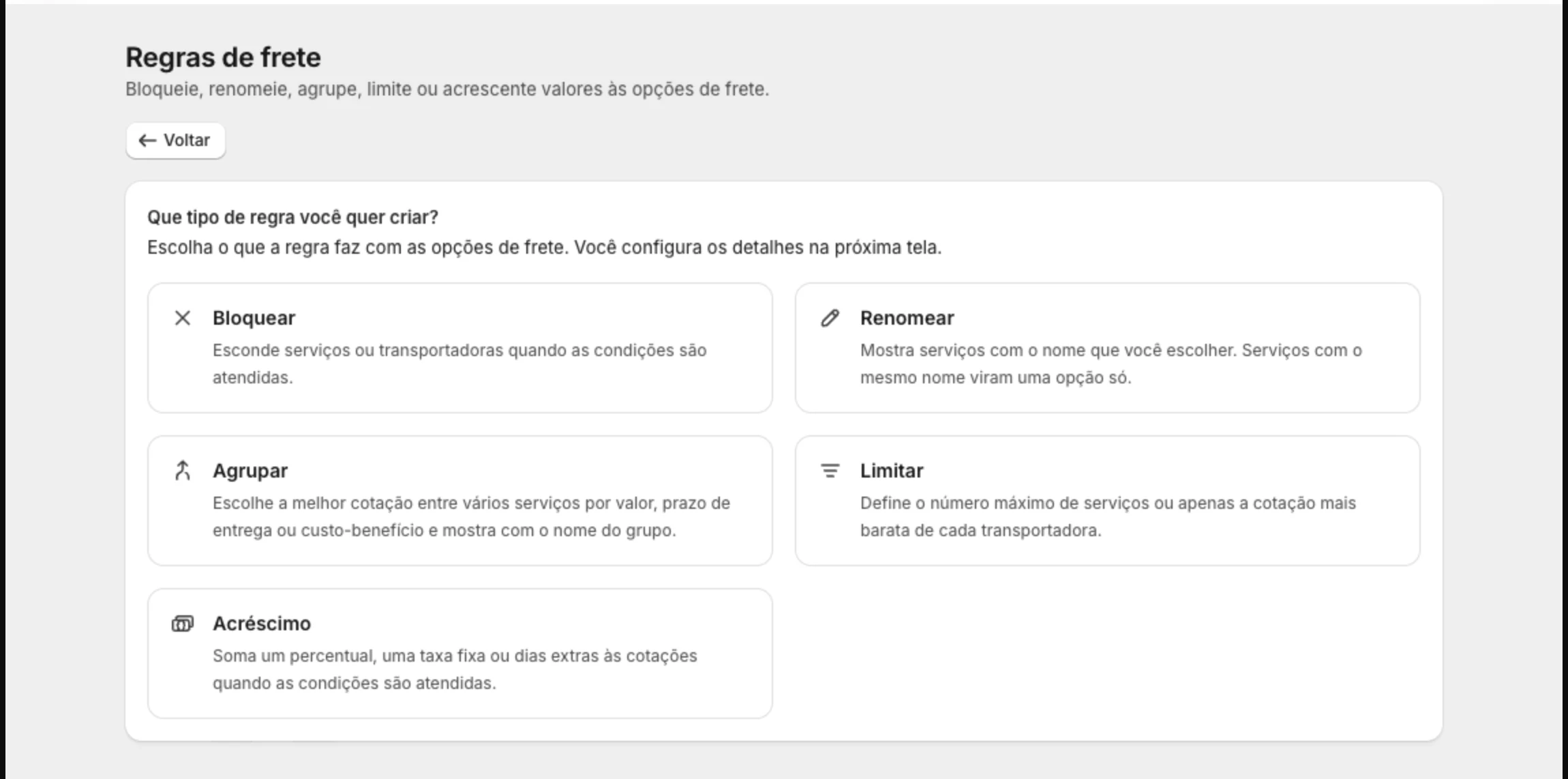
Os cinco tipos#
| Tipo | O que faz | Tem condições? | Página |
|---|---|---|---|
| Bloquear | Esconde serviços ou transportadoras quando as condições são atendidas | Sim | Bloquear |
| Renomear | Mostra serviços com o nome que você escolher; serviços com o mesmo nome viram uma opção só | Não | Renomear |
| Agrupar | Escolhe a melhor cotação entre vários serviços e mostra com o nome do grupo | Não | Agrupar |
| Limitar | Define o número máximo de opções, ou só a mais barata de cada transportadora | Sim | Limitar |
| Acréscimo | Soma um percentual, uma taxa fixa ou dias extras às cotações | Sim | Acréscimo |
Condições e alvos funcionam do mesmo jeito em todos os tipos que os usam. Estão explicados em Condições e alvos.
A ordem em que tudo acontece#
Entender a ordem evita a maior parte das surpresas. Para cada cotação, o app faz estes passos, sempre nesta sequência, e cada passo recebe o resultado do anterior:
- CEP inválido. Se a validação de CEP estiver ligada e o CEP não existir, a cotação para aqui, sem opções.
- Transportadoras e gateways cotam, em paralelo. Os dias de processamento da aba Geral já entram no prazo.
- Fretes Próprios e tabelas próprias entram na lista.
- Bloquear. As opções bloqueadas saem. Como isso vem antes de tudo, uma opção bloqueada nunca ganha um grupo nem um desconto.
- Acréscimo. Percentual, taxa e dias extras. Aqui também são calculadas as datas de entrega.
- Renomear. Os serviços recebem os novos nomes.
- Descontos. Calculados sobre o preço já com acréscimo.
- Nomes repetidos. Quando duas opções têm o mesmo nome, fica só a mais barata. É por isso que renomear dois serviços com o mesmo nome junta os dois.
- Agrupar. Cada grupo escolhe o seu vencedor, já olhando o preço com desconto.
- Nomes repetidos de novo, agora incluindo os grupos.
- Limitar. Corta a lista no fim, então cada grupo conta como uma opção.
- Formato do prazo. O app escreve as linhas de prazo de cada opção, conforme a segunda linha no checkout.
Duas consequências práticas:
- O desconto vem depois do acréscimo. Um desconto de 10% num frete com R$ 2 de taxa é calculado sobre o valor com a taxa.
- A ordem das opções no checkout não é sua. A Shopify ordena as opções do checkout por preço, qualquer que seja a ordem em que o app as envia. Por isso não existe regra de “ordenar”.
Quando mais de uma regra vale para a mesma opção#
| Tipo | O que acontece |
|---|---|
| Bloquear | Basta uma regra para esconder a opção |
| Acréscimo | Só uma regra é aplicada: a mais específica (serviço vence transportadora, que vence todas as cotações). Empate vai para a regra criada antes. Acréscimos nunca se somam |
| Renomear | Não acontece: um serviço só pode estar em uma regra de renomear ativa |
| Renomear e agrupar | Não acontece: um serviço renomeado precisa ficar fora dos grupos |
| Agrupar | Os grupos escolhem em ordem de criação: o primeiro leva o melhor, o segundo escolhe entre o que sobrou |
| Limitar | Vale a primeira regra de limitar cujas condições batem; as outras são ignoradas |
A lista não tem reordenação: a ordem é a de criação. Se a ordem importa (dois grupos sobre os mesmos serviços, por exemplo), crie as regras na ordem desejada.
Para quem conhecia a tela antiga#
Até 18/10/2026, as regras ficavam espalhadas: os bloqueios por CEP numa aba, o agrupamento de frete em outra, o nome personalizado do serviço e os acréscimos nos cartões das transportadoras, e o prefixo do gateway no cartão do gateway. Tudo isso virou regra nesta lista, e a configuração que cada loja tinha foi convertida automaticamente:
- cada bloqueio por CEP virou uma regra Bloquear;
- cada perfil de agrupamento ativo virou uma regra Agrupar;
- cada nome personalizado de serviço virou uma regra Renomear, e a identificação do gateway virou uma regra Renomear com Usar o nome do serviço escolhido;
- os acréscimos gerais, por transportadora, por serviço e da tabela própria viraram regras Acréscimo, mantendo o mesmo efeito pela especificidade.
Os dias de processamento continuam na aba Geral de Transportadoras.