
Widget na página do produto
A página do produto é o ponto da loja onde a cotação tem mais efeito. O cliente ainda está decidindo se compra, e “quanto custa para chegar aqui e em quantos dias” faz parte da decisão. Quem descobre o frete só no checkout já decidiu antes, e muitas vezes desiste ali.
O cliente de Belém e o de Curitiba veem o mesmo produto pelo mesmo preço, mas pagam fretes muito diferentes. Mostrar o frete cedo não muda o valor. Muda o momento em que o cliente decide: com a informação completa, na página certa.
Antes de começar#
- Pelo menos uma transportadora ou um gateway de frete ativo no app.
- Peso cadastrado nos produtos. Veja Peso dos produtos.
- Acesso ao editor de temas da loja.
Caminho 1: inserção automática (recomendado)#
Com a incorporação CotaFrete (automático) ligada no tema, o widget entra sozinho em todas as páginas de produto, no elemento indicado pelo Seletor de página de produto. O valor padrão (.product-form__buttons .product-form__payment-container) serve para o tema Dawn e boa parte dos temas derivados: o widget aparece logo depois dos botões de compra.
- Em Widgets da lojaWidget de cotação, clique em Ativar no tema e salve o editor com CotaFrete (automático) ligado.
- Abra um produto na loja e confira se o widget apareceu.
- Se ele não apareceu, ou apareceu num lugar ruim, use Escolher posição no tema, no cartão Posicionamento. Veja Personalizar o widget.
A vantagem desse caminho: vale para todos os templates de produto de uma vez, inclusive os que você criar depois.
Caminho 2: o bloco Frete no produto#
Se você prefere decidir a posição arrastando no editor, use o bloco de app.
- No admin da Shopify, abra o editor do tema ativo.
- No seletor de páginas do topo, escolha o template de produto.
- Na seção de informações do produto, clique em Adicionar bloco.
- Na seção Apps, escolha Frete no produto.
- Arraste o bloco para a posição desejada e clique em Salvar.
O bloco não tem opções próprias: título, botão, cores e endereço do CEP vêm da tela Widgets da loja. Onde o bloco está, a inserção automática não coloca um segundo widget. Se a loja usa mais de um template de produto (por exemplo, um para kits), adicione o bloco em cada um.
Onde posicionar#
Logo abaixo do botão de comprar costuma funcionar bem: o cliente vê o frete no momento em que pensa em comprar, sem precisar rolar. Evite colocar o widget depois da descrição longa do produto, onde pouca gente chega.
Variante e quantidade#
O widget cota a variante selecionada. Quando o cliente troca o tamanho ou a cor, a consulta seguinte usa o peso e o preço da nova variante.
A quantidade também conta. O widget lê o campo de quantidade do tema e multiplica o peso e o valor da variante por ela. Se o cliente marcou 3 unidades, o frete mostrado é o de 3 unidades, o mesmo que ele vai ver no carrinho. Sem campo de quantidade no tema, vale uma unidade.
De onde sai a cotação#
Por padrão, a cotação parte do CEP de origem cadastrado no app. No plano Business, com a origem pelos perfis de entrega da Shopify, ela parte do endereço do perfil em que o produto está, e o widget mostra só os serviços do Cota Frete ligados nesse perfil, como o checkout faz. Veja Cotação por perfis de entrega.
Testar#
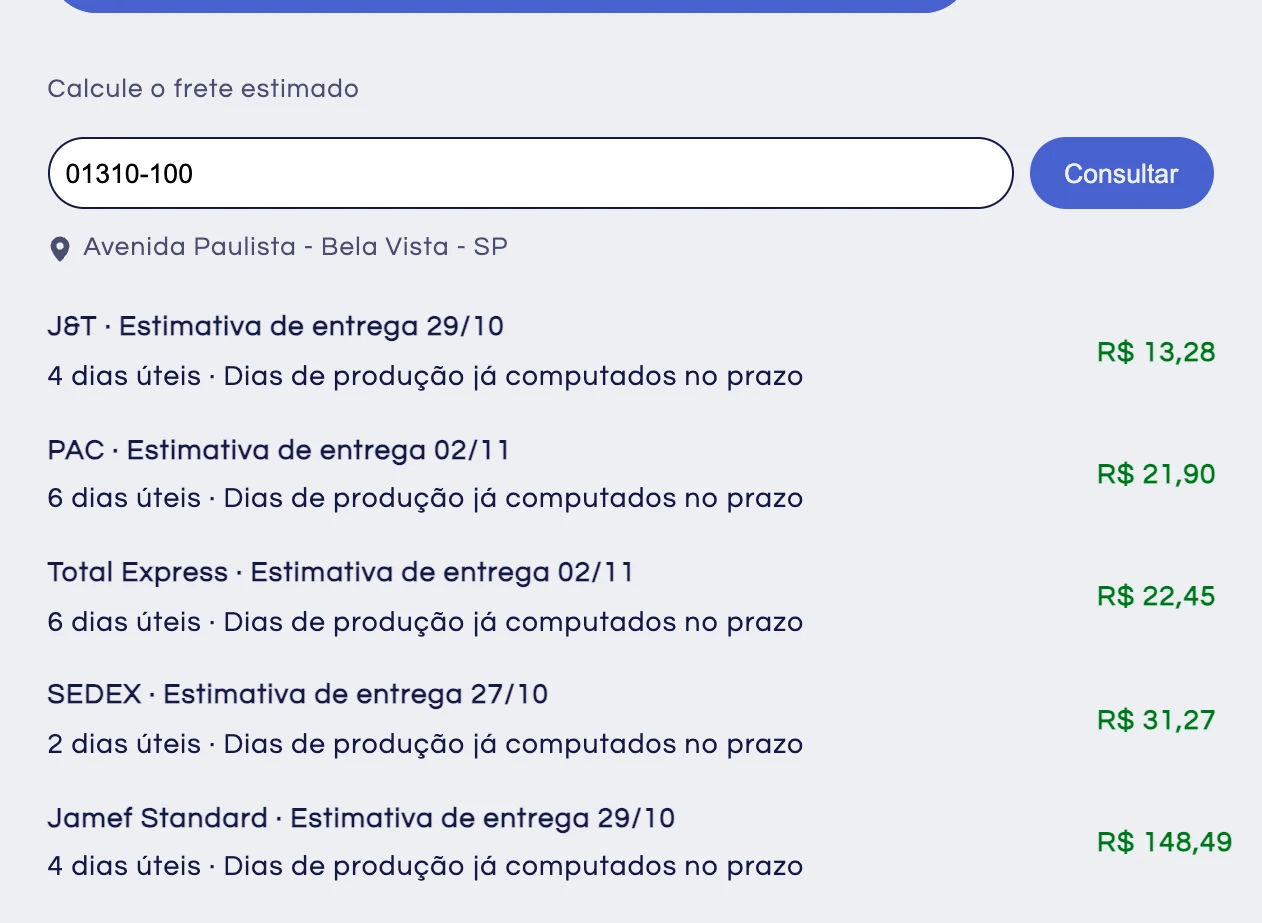
Abra um produto na loja, digite um CEP de outra cidade e clique no botão. Confira se o endereço aparece, se as opções vêm com prazo e valor, e se mudar a quantidade muda o frete. Para testar sem abrir a loja, use o Simular frete.
Se nada aparece, veja A cotação não aparece na página do produto.
Próximo passo#
Coloque o widget no carrinho e, se o tema usa, na gaveta do carrinho.