
A tela Widgets da loja
A tela Widgets da loja reúne tudo o que o cliente vê na loja antes do checkout. Uma configuração vale para a loja inteira: o mesmo widget aparece em todos os produtos e no carrinho.
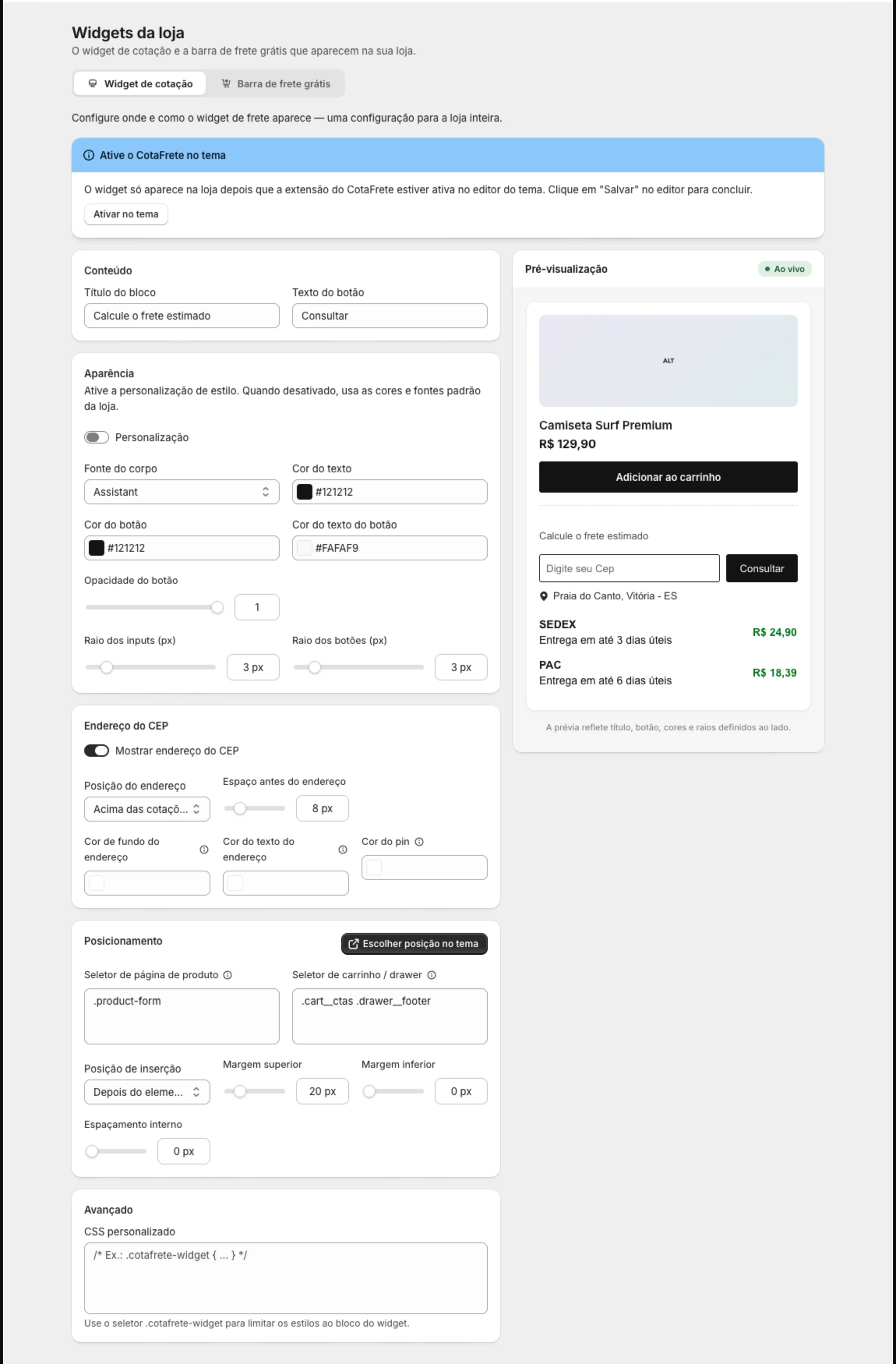
As abas#
| Aba | O que controla | Plano |
|---|---|---|
| Widget de cotação | O bloco de CEP com as opções de frete: textos, aparência, endereço do CEP, posição no tema e CSS | Todos |
| Barra de frete grátis | A barra “faltam R$ X para frete grátis”: textos, cores, tamanho e posição | Business (a barra depende de um desconto, e Descontos é do Business) |
As duas abas têm, à direita, uma pré-visualização ao vivo: cada mudança aparece na hora, sem abrir a loja. As mudanças só valem na loja depois de clicar em Salvar na barra da Shopify, no topo da tela.
Como o widget entra no tema#
O Cota Frete entra no tema por uma extensão de tema da Shopify. Ela tem três peças, que aparecem no editor de temas:
| Peça | Tipo | Para quê |
|---|---|---|
| CotaFrete (automático) | Incorporação de app (App Embed) | Insere o widget sozinho na página do produto e no carrinho ou na gaveta, no ponto definido pelos seletores da tela Widgets da loja. É o caminho principal |
| Frete no produto | Bloco de app | Coloca o widget à mão, numa seção do tema, na posição que você arrastar |
| Barra de frete grátis | Bloco de app | Coloca a barra à mão, numa seção do tema |
Nenhuma das três tem opções no editor de temas. Ali só aparece um aviso de que textos, cores e endereço do CEP são configurados no app, com um link para a tela Widgets da loja. Isso é proposital: uma configuração só, num lugar só.
O caminho principal: a inserção automática#
- Em Widgets da lojaWidget de cotação, clique em Ativar no tema, no aviso “Ative o CotaFrete no tema”. O editor de temas abre em Incorporações de app, com o CotaFrete selecionado.
- Confirme que CotaFrete (automático) está ligado e clique em Salvar no editor.
- De volta ao app, ajuste a posição em Posicionamento (veja Personalizar o widget).
O app não consegue saber se a incorporação já está ligada no tema, então o aviso continua na tela mesmo depois de ativado. Se o widget aparece na loja, está tudo certo.
O caminho alternativo: o bloco à mão#
Se a inserção automática não encontra um bom lugar no seu tema, adicione o bloco Frete no produto pelo editor de temas, na seção que quiser. Onde há um bloco, a inserção automática não insere outro widget no mesmo contexto (produto ou carrinho), então não há duplicidade. O passo a passo está em Widget na página do produto.
O que o widget mostra#
Quando o cliente digita o CEP e clica no botão, o widget:
- Mostra o endereço por trás do CEP (“Rua X - Bairro - UF”), para o cliente confirmar que digitou certo. Dá para desligar em Endereço do CEP.
- Consulta as transportadoras e os gateways ativos, com as regras de frete e os descontos aplicados.
- Lista cada opção com nome do serviço, prazo e valor.
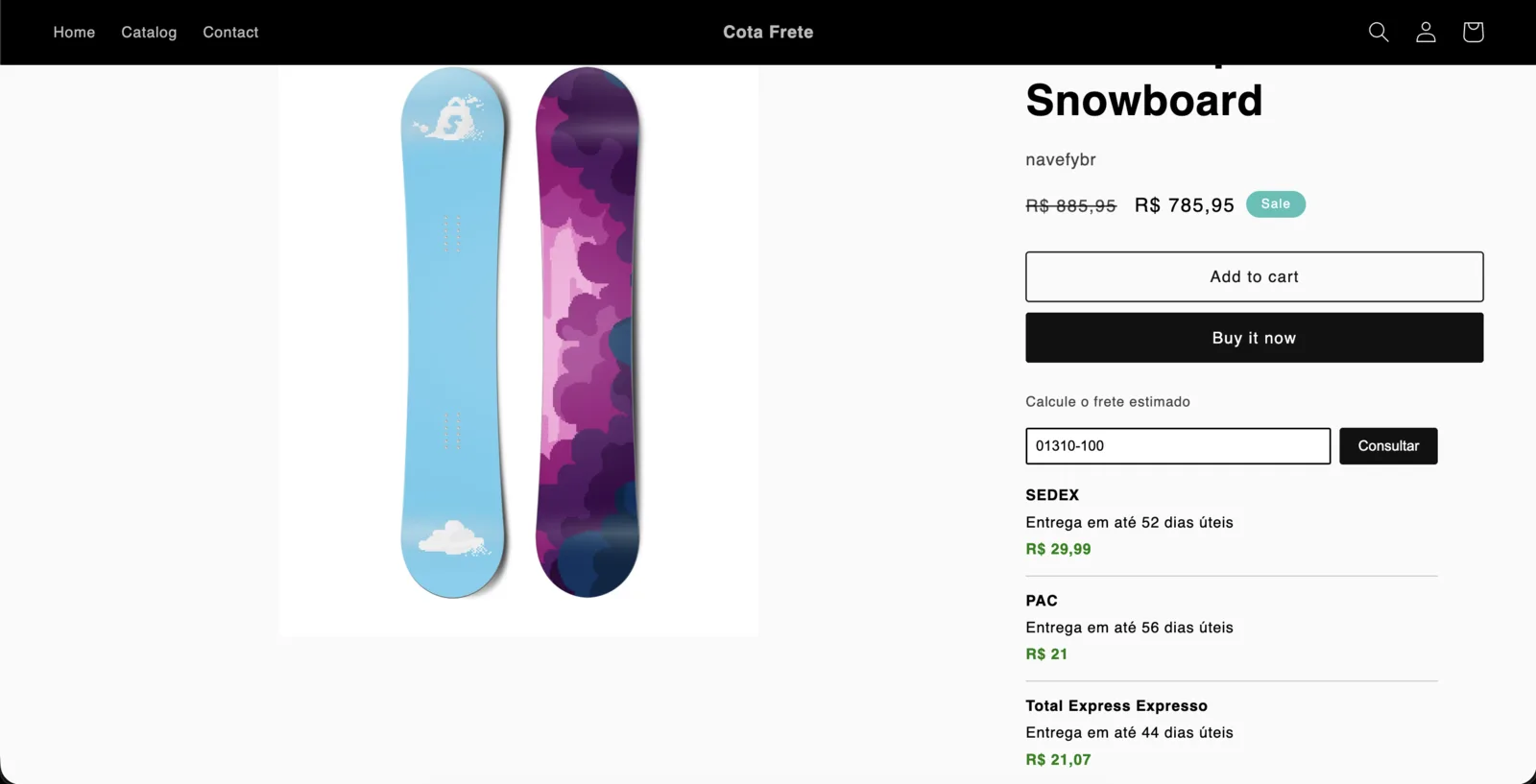
O texto do prazo segue o que você escolheu em Prazo no checkout, na aba Geral de Transportadoras (veja Prazo no checkout e data prevista). Os valores são os mesmos do checkout, salvo os casos explicados em Por que o checkout mostra fretes diferentes do widget.
Plano#
O widget funciona a partir do plano Widget, em qualquer plano da Shopify. Sem um plano do Cota Frete ativo, o widget continua no tema, mas a consulta não devolve cotações.